


STL analysieren: watertight prüfen, open edges erkennen & gezielt reparieren
Deine STL ist offen, hat Löcher oder ist nicht watertight? Das ist einer der häufigsten Gründe für Slicer-Fehler, falsches Infill oder Fehldrucke. Hier kannst du dein Modell prüfen und (wenn nötig) automatisch reparieren.
Schnelllösung (wenn du nur „druckfähig“ willst)
- STL hochladen
- Analyse prüfen (watertight/offen)
- Repair klicken (open edges/Löcher schließen)
- Status „geschlossen/watertight“ verifizieren
- Optional: Preis berechnen & drucken lassen
Tipp: Wenn Volumen/Gewicht „komisch“ sind, ist das Modell oft nicht watertight.
STL-Datei prüfen und reparieren lassen
Lade deine STL-Datei hoch, erkenne Mesh-Fehler und starte die druckfähige 3D-Druck-Anfrage.
Dieser Beitrag unterstützt das Hauptthema STL-Reparatur. Für direkte Reparatur gehe zu STL reparieren online.
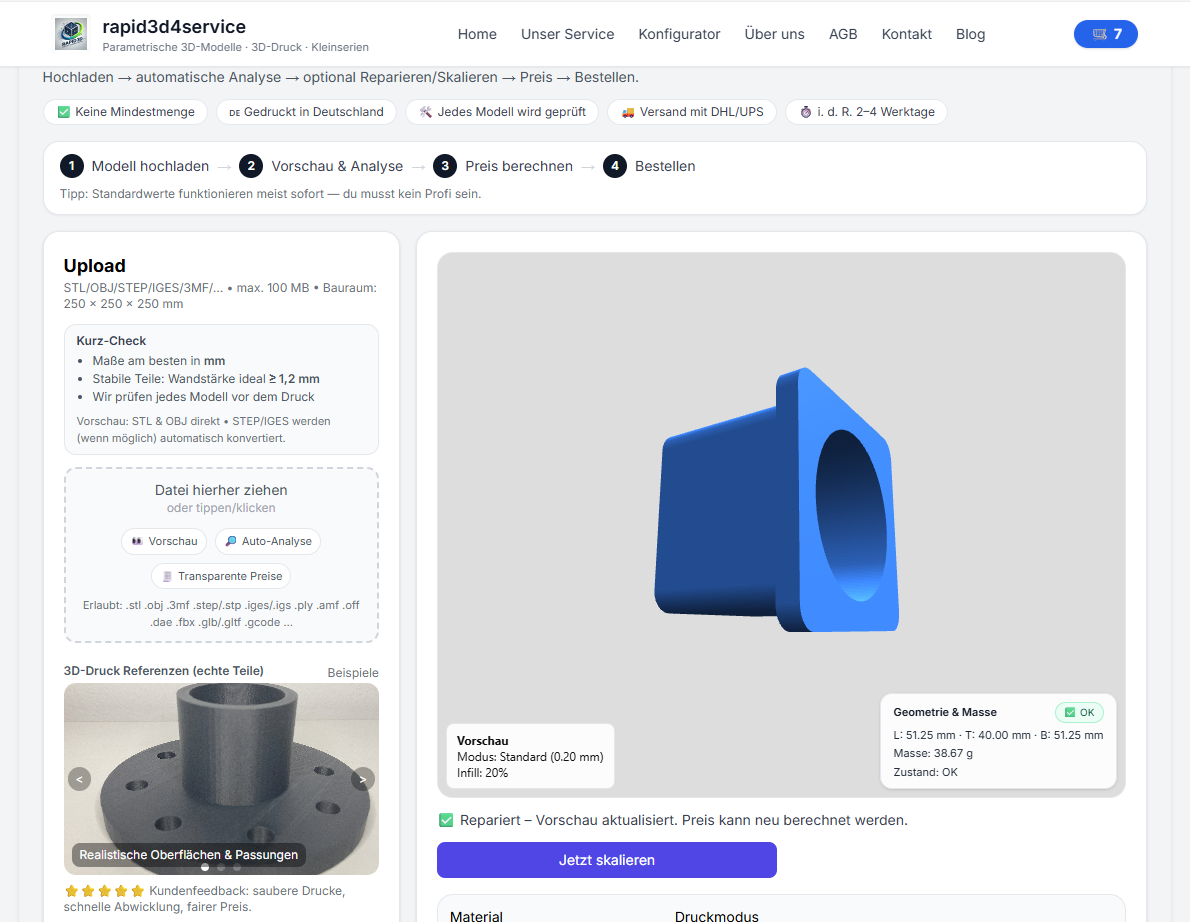
Warum open edges & Non-Manifold den 3D Druck kaputt machen
Eine STL ist ein Dreiecksnetz (Mesh). Damit ein Slicer daraus einen Körper berechnen kann, muss die Hülle geschlossen sein (watertight). Bei open edges, Löchern oder Non-Manifold kann der Slicer Innenraum und Wände falsch interpretieren.
- fehlende Wände / Löcher im Druck
- falsches Infill oder hohle Bereiche
- Slicer-Fehler oder extrem langsames Slicen
- unplausibles Volumen (Preis/Kosten falsch)
Was wird bei der 3D Modell Analyse geprüft?
| Check | Warum wichtig |
|---|---|
| Länge / Breite / Höhe | Passt das Teil? Stimmen die Maße? |
| Volumen | Basis für Material/Preis – nur zuverlässig bei watertight Modellen. |
| Gewicht | Hilft bei Einschätzung von Stabilität und Anwendung. |
| Watertight / geschlossen | Entscheidend: druckbar als Körper. |
| open edges / Löcher | Häufigster Fehler – kann automatisch geschlossen werden. |
| Non-Manifold | Topologiefehler – kann Slicer massiv stören. |
Typische STL-Probleme (und wie sie aussehen)
- open edges: Mesh ist nicht geschlossen → nicht watertight
- Löcher: Öffnungen in Flächen → Innenraum nicht definiert
- Non-Manifold: Kanten/Flächen falsch verbunden → Slicer stolpert
- Normals falsch: Flächen zeigen gemischt nach innen/außen
- Selbstüberschneidungen: Geometrie schneidet sich selbst
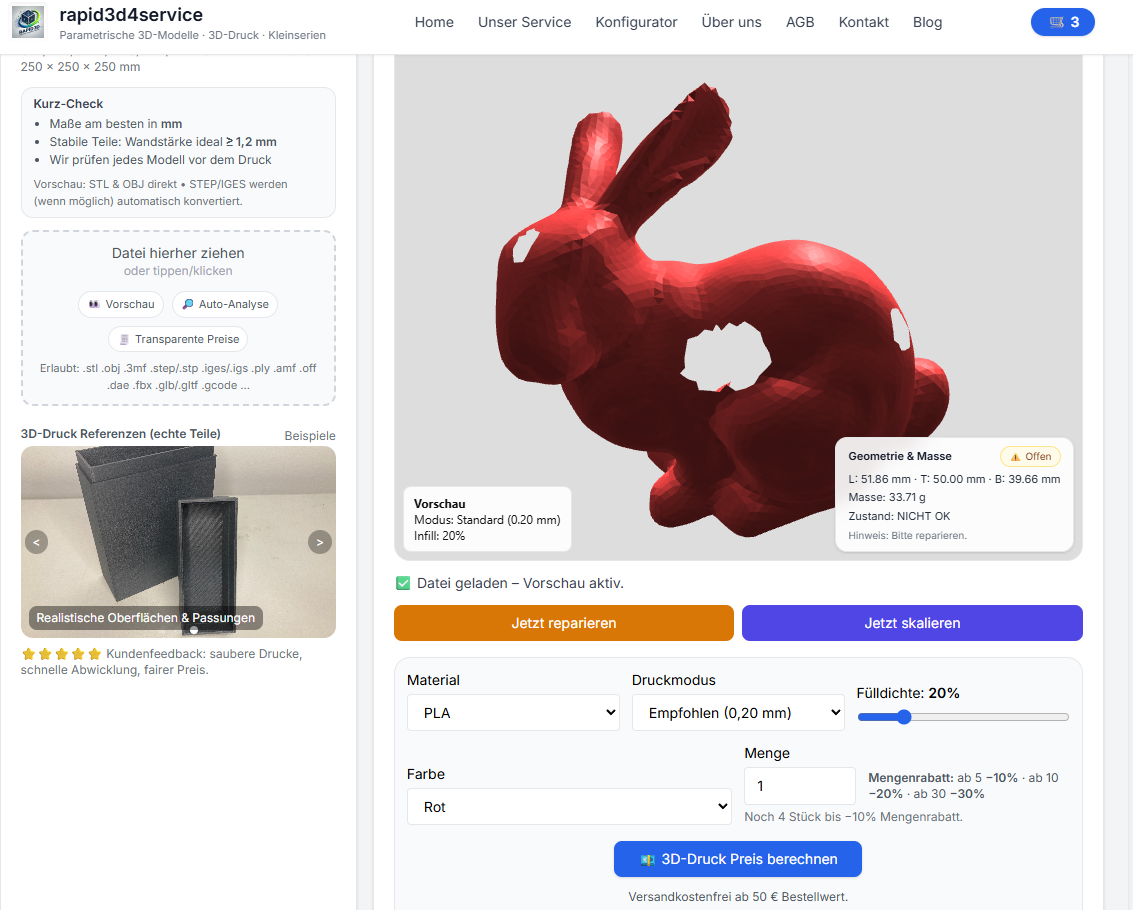
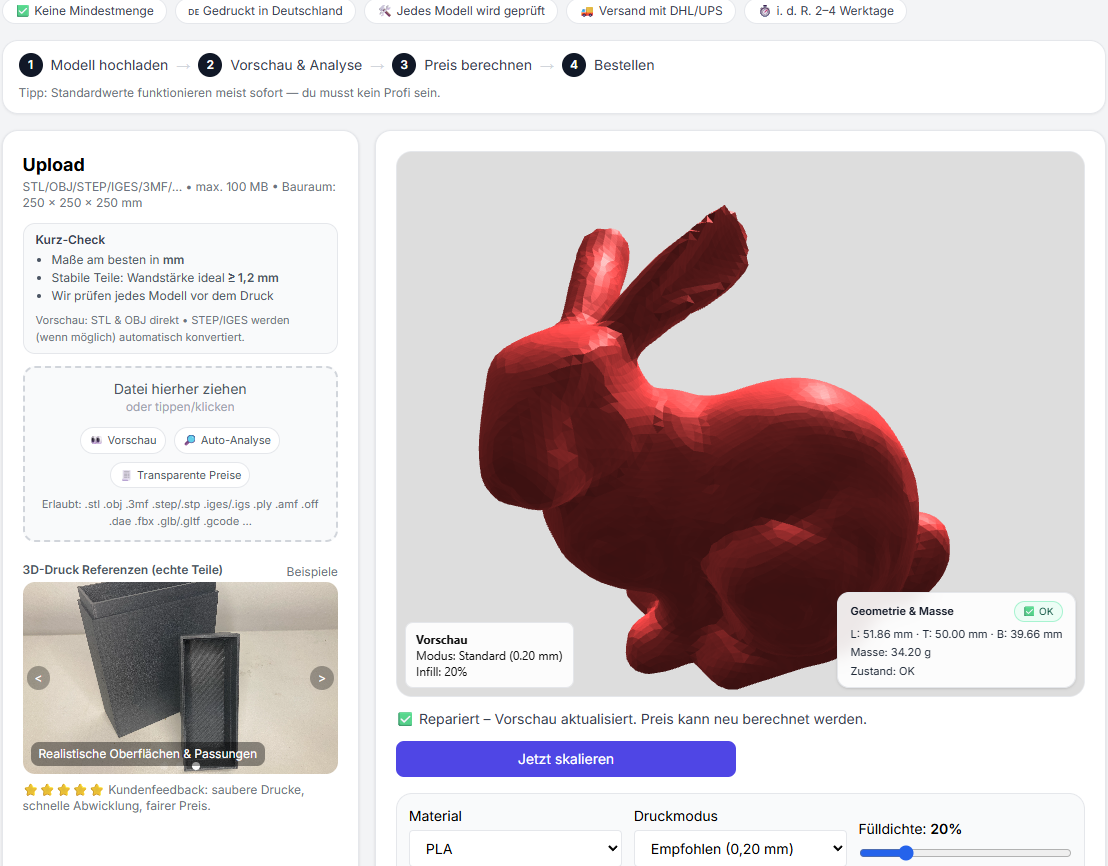
STL Repair Schritt-für-Schritt
- STL hochladen
- Analyse: Maße/Volumen/Gewicht + watertight/open edges Status
- Repair: open edges/Löcher schließen, Flächen korrigieren
- Re-Check: Status prüfen (geschlossen/watertight)
- Optional: Preis berechnen & drucken lassen
Tipps: So vermeidest du offene STL
- Beim CAD-Export auf „geschlossenes Volumen“ achten.
- Dünne Flächen vermeiden – Wänden echte Dicke geben.
- Downloads/Scans immer einmal prüfen, bevor du slicest.
- Wenn der Slicer warnt: erst Diagnose, dann Repair.
STL jetzt reparieren & druckfähig machen
Lade deine Datei hoch, prüfe den Mesh-Status und repariere sie mit einem Klick. : Preis berechnen & drucken lassen
FAQ
Was bedeutet „watertight“ genau?
Watertight bedeutet „wasserdicht“ im Sinne von: das Mesh ist vollständig geschlossen. Nur dann kann der Slicer den Innenraum eindeutig berechnen.
Warum ist Volumen bei offenen STL-Dateien oft falsch?
Volumen setzt eine geschlossene Hülle voraus. Offene Kanten/Löcher machen den Innenraum uneindeutig, wodurch Volumen und damit auch Material-/Preisberechnung unzuverlässig werden.
Was mache ich, wenn Repair nicht klappt?
Bei sehr beschädigten Dateien hilft oft ein Neu-Export aus CAD, Vereinfachen oder Reparatur in Teilbereichen. Wenn du willst: schick die Datei kurz – dann sagen wir dir, was sinnvoll ist.
STL-Datei prüfen und reparieren lassen
Lade deine STL-Datei hoch, erkenne Mesh-Fehler und starte die druckfähige 3D-Druck-Anfrage.