

Pourquoi un outil de peinture 3D dans le navigateur ?
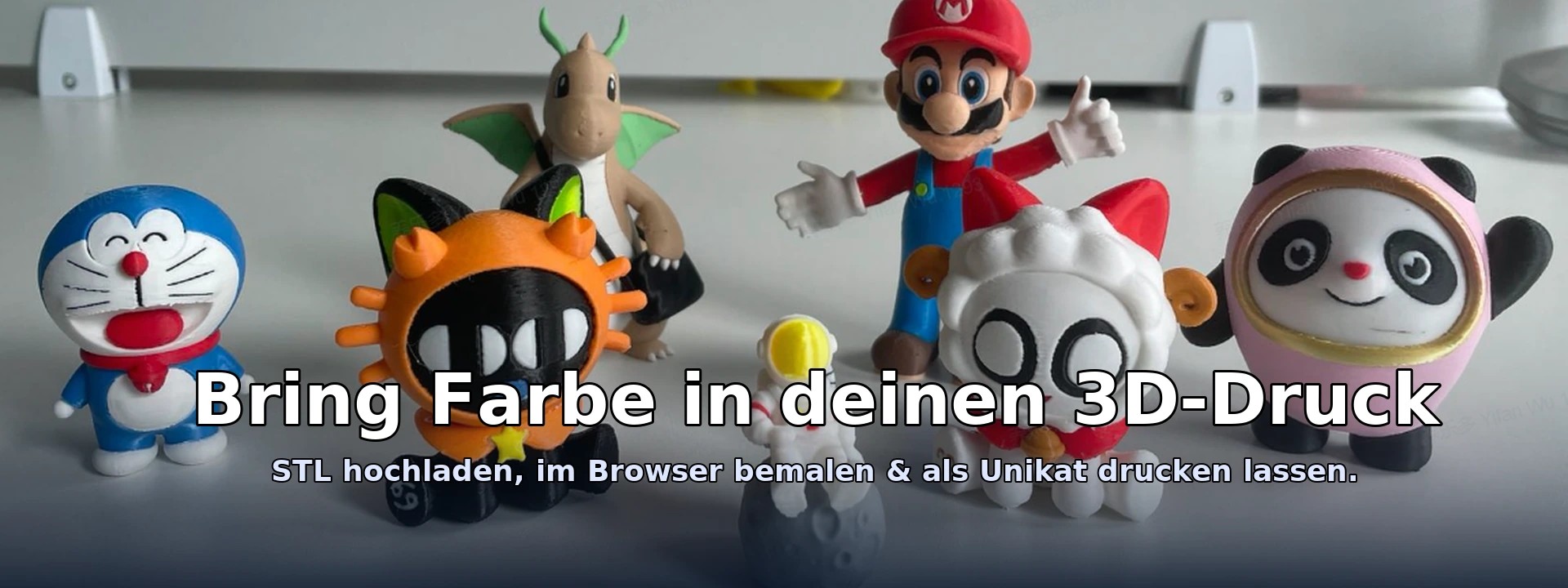
De nombreux projets ont besoin de touches de couleur rapides : logos, marquage de zones, présentation de prototypes ou de véritables Mehrfarb-impressione vorprêts. Statt komplexer CAD-Software nutzt vous simple votreen Browser – immédiatement, geräteunabhängig et sans Installation.
Votre avantage : peinture légère dans le navigateur
- Prêt à l'emploi : Ouvrir le lien, charger STL, commencer à peindre.
- Intuitif : Pinceau, lasso, surfaces/plan/sélection intelligente - comme dans un traitement d'image, uniquement pour 3D.
- Performance-mince : affichage optimisé, lasso de superposition, undo/redo.
- Peut être exporté : GLB (Echtzeit-Visualisierung) et __PROTÉGÉ_15__ (couleurs par triangle/partie) - idéal pour la présentation & la préparation à l'impression.
Comment peindre votre modèle 3D étape par étape
- charger STL : Ouvrez l’outil et sélectionnez votre fichier STL.
- Choisir l'outil : Pinceau pour le main levée, lasso pour les zones, "Smart/Auto" pour les régions intelligentes.
- couleur setzen: Cliquez sur la palette ou sélectionnez la couleur souhaitée.
- Peindre : Activez éventuellement le bord doux et peignez la surface.
- Bord fin : Dessiner un lasso → Double clic → Remplir ; l’estompage adoucit et lisse le bord.
- Exportation : Enregistrer GLB/3MF - prêt pour la visualisation ou l'impression en couleur 3D.
Aperçu des outils de peinture
🖌️ Pinceau
Peinture à main levée avec diamètre sélectionnable et en option bord soupleParfait pour ajouter rapidement des touches de couleur.
✏️ Lasso / Encercler & ; Remplir
Tracez une ligne autour de la zone. Un double-clic ferme le lasso et remplit la sélection. Idéal pour les formes bien délimitées.
⛯~ Feather-Fill (bordures souples)
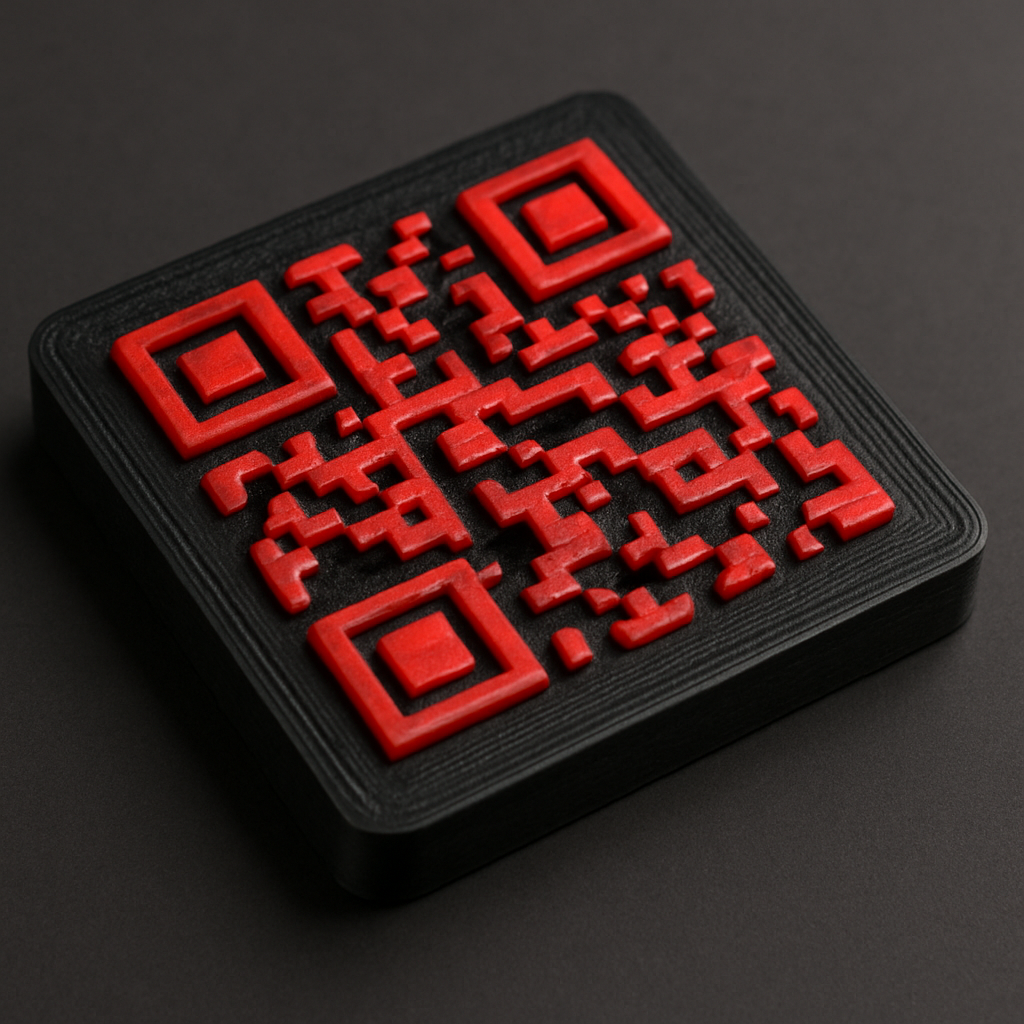
Un remplissage au lasso avec transition en douceur avec la zone environnante. Les bords deviennent plus lisses, ce qui convient aux logos, contours et détails fins.
▲ triangle, ▦ surface, ▭ plan, ⛶ île
La détection des régions par normales, coplanarité ou îlots connectés permet de sélectionner les surfaces de manière logique et rapide.
✨ Smart & ; 🪄 Auto
La sélection intelligente tient compte de l’angle, de la courbure et de la topologie. Le mode automatique combine les méthodes de détection des plans, cylindres et surfaces.
🎯 Groupes de visages
« Generate FG » crée des groupes de faces comme dans MeshMixer. Sélectionnez et remplissez des groupes entiers, idéal pour les modèles complexes.
Export : GLB & 3MF avec couleurs
GLB (glTF-Binary)
- Pour quoi faire ? Visualisation web et réalité augmentée, visionneuses, présentations et validations rapides.
- Avantage : Léger, moderne et idéal pour le web : les couleurs sont conservées.
3MF (3D Manufacturing Format)
- Pour quoi faire ? Préparation de l'impression avec informations sur les couleurs.
- Par coin : Couleurs par sommet de triangle pour une précision maximale.
- Multi-parties : Un fichier par groupe de couleur, pratique pour les logiciels de tranchage et autres traitements.
Pro-Conseil
Pour une impression 3D multicolore, exportez au format __PROTÉGÉ_15__. Pour une simple présentation, il suffit GLBEn savoir plus
De l’idée à l’impression 3D en couleur : un parcours simple
- Peindre le modèle dans le navigateur (Pinceau, Lasso, Smart, Plume).
- Exporter 3MF (couleurs) ou GLB (Visualisation).
- Bei nous farbig faire imprimer – nous kümmern nous um matériau, Qualität & expédition.
Questions fréquentes sur ce sujet.
Les couleurs sont-elles conservées lors de l'exportation ?
Oui. In GLB et __PROTÉGÉ_15__ vos informations de couleur sont incluses.
Puis-je obtenir des bords lisses sans dentelures ?
Oui. Nutze Feather-Fill ou l'arête douce pour le pinceau. Pour les arêtes sur les surfaces planes, la sélection de "plan" est utile.
Est-ce que cela fonctionne sur tous les appareils ?
L’outil fonctionne dans le navigateur avec Three.js. Un ordinateur est recommandé ; les appareils mobiles récents fonctionnent généralement bien aussi.
Adoptez-vous l'impression multicolore 3D ?
Bien sûr ! Téléversez votre 3MF/GLB en couleur ou envoyez-nous le modèle. Nous vous conseillons sur les matériaux et les couleurs, puis l’imprimons avec une qualité professionnelle.
Prêt à commencer ?