


Nähen und Schnittvorbereitung ·
Gleichmäßige Knopfpositionen mit einer passenden Lochschablone markieren
Lege Anzahl und Mittenabstand deiner Knopfmarkierungen fest. Die gerade Schablone wird parallel zur Stoffkante ausgerichtet und mit einem Textilstift übertragen.
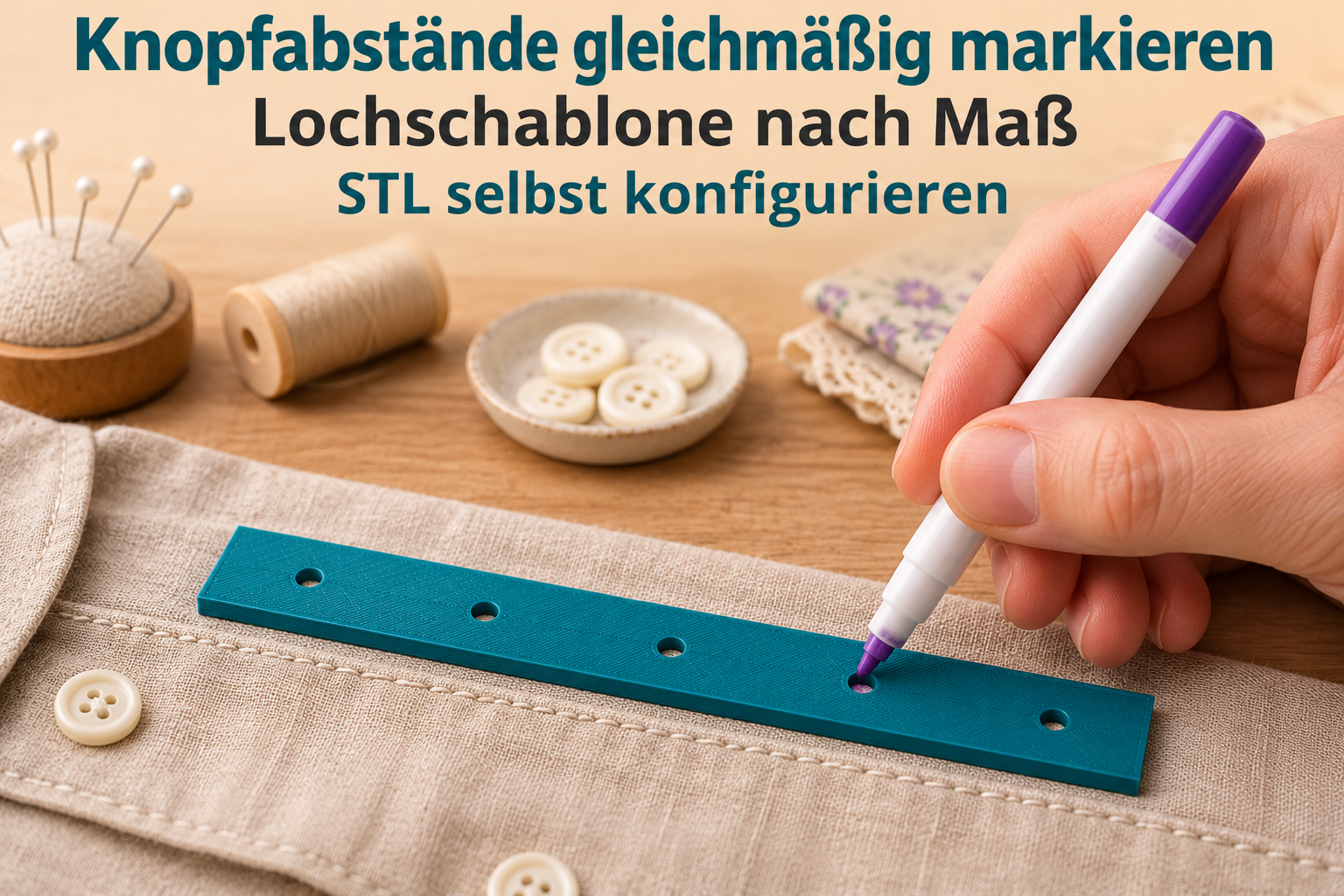
Wiederkehrende Markierungen übertragen
Bei einer Reihe gleichmäßig angeordneter Knöpfe ist es hilfreich, die Positionen gemeinsam zu übertragen. Diese flache Lochschablone besitzt eine einzige mittige Reihe runder Öffnungen. Lege sie auf den Stoff, richte die lange Kante parallel zur vorgesehenen Knopfleiste aus und markiere durch die Löcher mit einem geeigneten Textilstift.
Die Schablone überträgt Punktpositionen. Sie stanzt keine Löcher und bestimmt weder Knopflochrichtung noch Knopflochlänge. Der Abstand der Reihe zur Stoffkante muss separat festgelegt werden. Teste den Stift zunächst an einer verdeckten Stelle oder einem Reststück und halte den Stoff beim Markieren glatt.
Mittenabstand und Gesamtlänge unterscheiden
Wähle zwei bis zehn Löcher und einen Mittenabstand von 5 bis 35 mm. Die Startwerte sind fünf Löcher und 30 mm. Die Gesamtlänge entspricht Anzahl mal Abstand, hier 150 mm. Vom ersten bis zum letzten Loch sind es dagegen vier Abstände, also 120 mm. An jedem Ende bleibt ein halber Abstand, hier 15 mm.
Die Breite reicht von 10 bis 100 mm, zunächst 20 mm. Alle Lochmitten liegen bei halber Breite. Wenn die lange Schablonenkante genau an der Stoffkante liegt, beträgt der Reihenabstand daher die halbe Schablonenbreite. Für andere Randabstände verschiebst du die gesamte Schablone parallel und misst die Lage separat.
Stiftführung und Druck prüfen
Die Dicke ist von 2 bis 8 mm einstellbar, zunächst 3 mm; der Lochdurchmesser von 2 bis 8 mm, zunächst 3 mm. Die Stiftspitze muss durch die Öffnung bis zum Stoff reichen. Der Mittenabstand muss größer als Lochdurchmesser plus 4 mm sein, die Breite größer als Lochdurchmesser plus 6 mm. Nicht jede Kombination der einzelnen Mindestwerte ist deshalb zulässig.
Drucke flach in PETG mit 0,2 mm Schichten und vier Wänden. Entgrate Unterseite und Lochränder, damit der Stoff nicht hängen bleibt. Prüfe die Lochabstände mit einem Lineal und markiere zuerst auf einem Reststück. Verwende die Schablone nur zum Zeichnen, nicht als Bohr- oder Stanzführung.
Die Abbildung ist eine KI-Anwendungsvisualisierung, kein Foto eines physisch geprüften Druckteils. Abgebildetes Zubehör gehört nicht zur STL.
Nächster Schritt