


Insektenschutz und Rahmenbau ·
Fliegengitter auf einem Holzrahmen mit einem gedruckten Kederprofil befestigen
Eine verschraubte Profilleiste hält loses Insektenschutzgewebe mit einer separaten Kederschnur. So stimmst du Nut, Öffnung und Bohrabstand auf deinen kleinen Innenrahmen ab.
Eine lösbare Befestigung für loses Fliegengitter
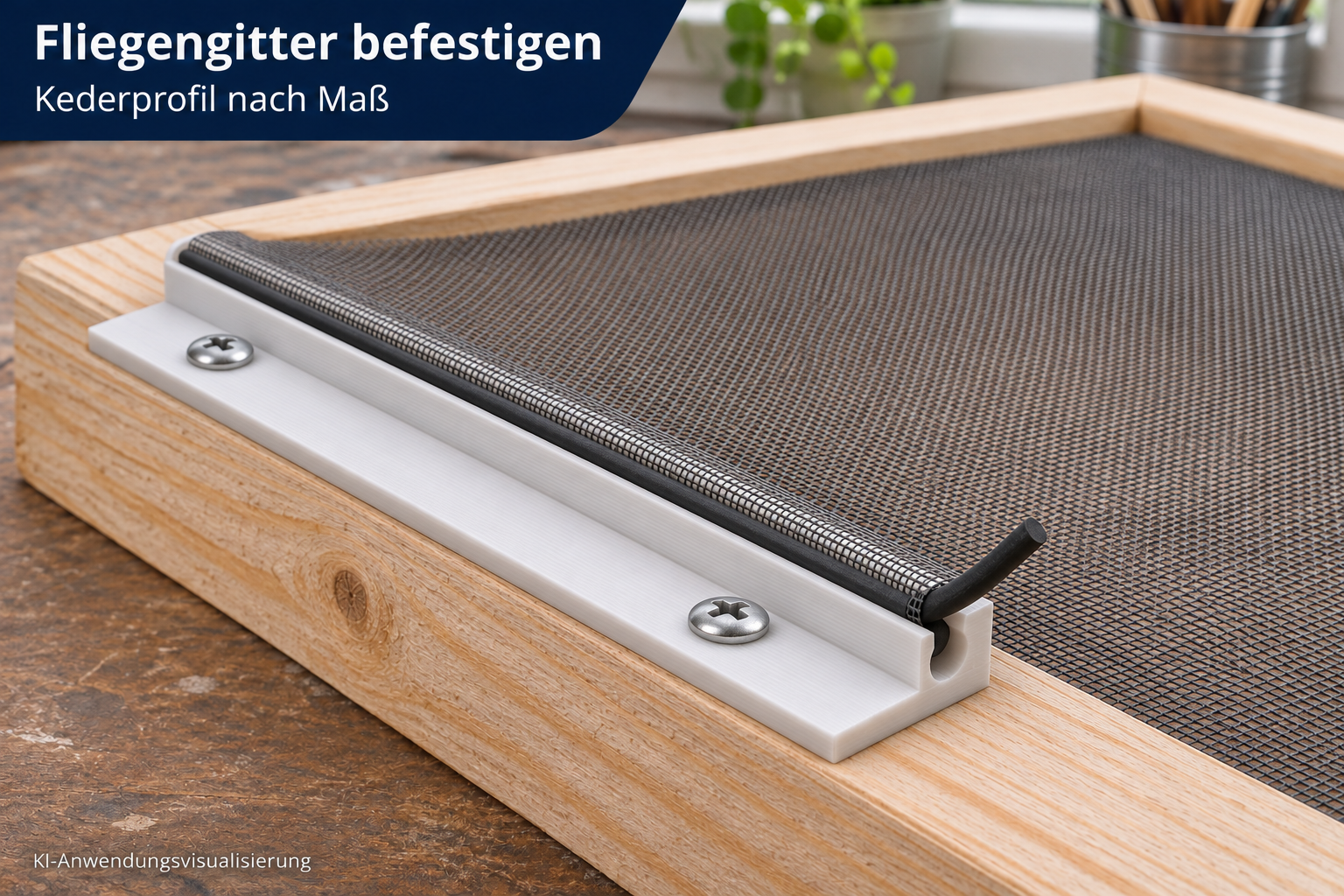
Für einen kleinen selbst gebauten Innenrahmen liegt das Gewebe schon bereit, aber die passende Klemmleiste fehlt. Dieses gerade Kederprofil bietet eine runde Nut mit schmaler Öffnung und daneben einen flachen Schraubflansch. Zwei Schrauben befestigen die Leiste auf dem Holz. Eine separate elastische Kederschnur drückt das Gewebe in die Nut und hält es dort fest.
Der Flansch liegt auf der geschlossenen Rahmenseite, die Nut zur bespannten Öffnung hin. Das Gewebe läuft über die innere Profilkante in die Nut; die Schrauben bleiben außerhalb der Gewebefläche. Das Bild zeigt einen Abschnitt während der Montage mit noch herausstehendem Kederende.
Nut und Kederschnur zusammen auswählen
Der Nutdurchmesser lässt sich zwischen 2,8 und 7 mm einstellen, die Schlitzöffnung zwischen 1,8 und 5,5 mm. Ausgangswerte sind 4 mm und 2,8 mm. Der Nutdurchmesser ist kein fertiger Bestellwert für die Kederschnur: Das eingedrückte Gewebe benötigt ebenfalls Platz. Auch Drucktoleranz und Nachgiebigkeit des Keders beeinflussen die Passung.
Prüfe deshalb zuerst ein kurzes Muster mit deinem tatsächlichen Gewebe und Keder. Es soll sich vorsichtig einsetzen lassen und das Gewebe halten, ohne die Nut aufzudrücken. Die Öffnung muss schmaler als die Nut bleiben; nicht jede Kombination der einzelnen Einstellgrenzen ist geometrisch zulässig.
Länge und Schraubflansch an den Rahmen anpassen
Die Profillänge reicht von 35 bis 200 mm, standardmäßig 100 mm. Der Abstand der beiden Bohrungen ist separat einstellbar und beträgt zunächst 80 mm. Halte genügend Material zwischen Bohrung und Profilende frei. Wähle den Abstand erst nach der Länge und dem Schraubenlochdurchmesser.
Der Flansch ist 8–20 mm breit, die Bodenstärke 2–5 mm. Die glatten Durchgangslöcher haben 2,4–5,4 mm Durchmesser und besitzen keine Senkung. Verwende passende Schrauben mit einem aufliegenden Kopf; bestimme ihre Länge anhand deines Holzrahmens. Der Flansch muss voll aufliegen, ohne über die Rahmenkante zu ragen.
Abschnitt montieren und Gewebe prüfen
Passe die Leiste zunächst trocken an. Befestige sie gleichmäßig, lege das Gewebe über die Nut und drücke die passende Kederschnur schrittweise hinein. Prüfe den Halt und eine gleichmäßige Spannung, bevor du den nächsten Abschnitt auslegst. Eckverbinder und ein vollständiger Rahmen gehören nicht zu diesem Modell.
Der Anwendungsfall ist ein kleiner Innenrahmen oder Reparaturabschnitt. Das Profil ist keine Absturzsicherung oder Tierbarriere; eine Wetterbeständigkeit wird nicht zugesichert. Gewebe, Keder und Schrauben werden separat benötigt. Die Abbildung ist eine KI-Anwendungsvisualisierung; ein physischer Probedruck wurde nicht durchgeführt.
Nächster Schritt