


Schreibtisch & Organisation ·
Mauskabel am Schreibtisch führen: einen starren Halter passend zur Arbeitsfläche drucken
Ein kleiner Ausleger hält einen Abschnitt des Mauskabels über der Tischfläche. Passe Höhe, Ausladung und Öse an und plane genügend Kabelreserve für deine Bewegungen ein.
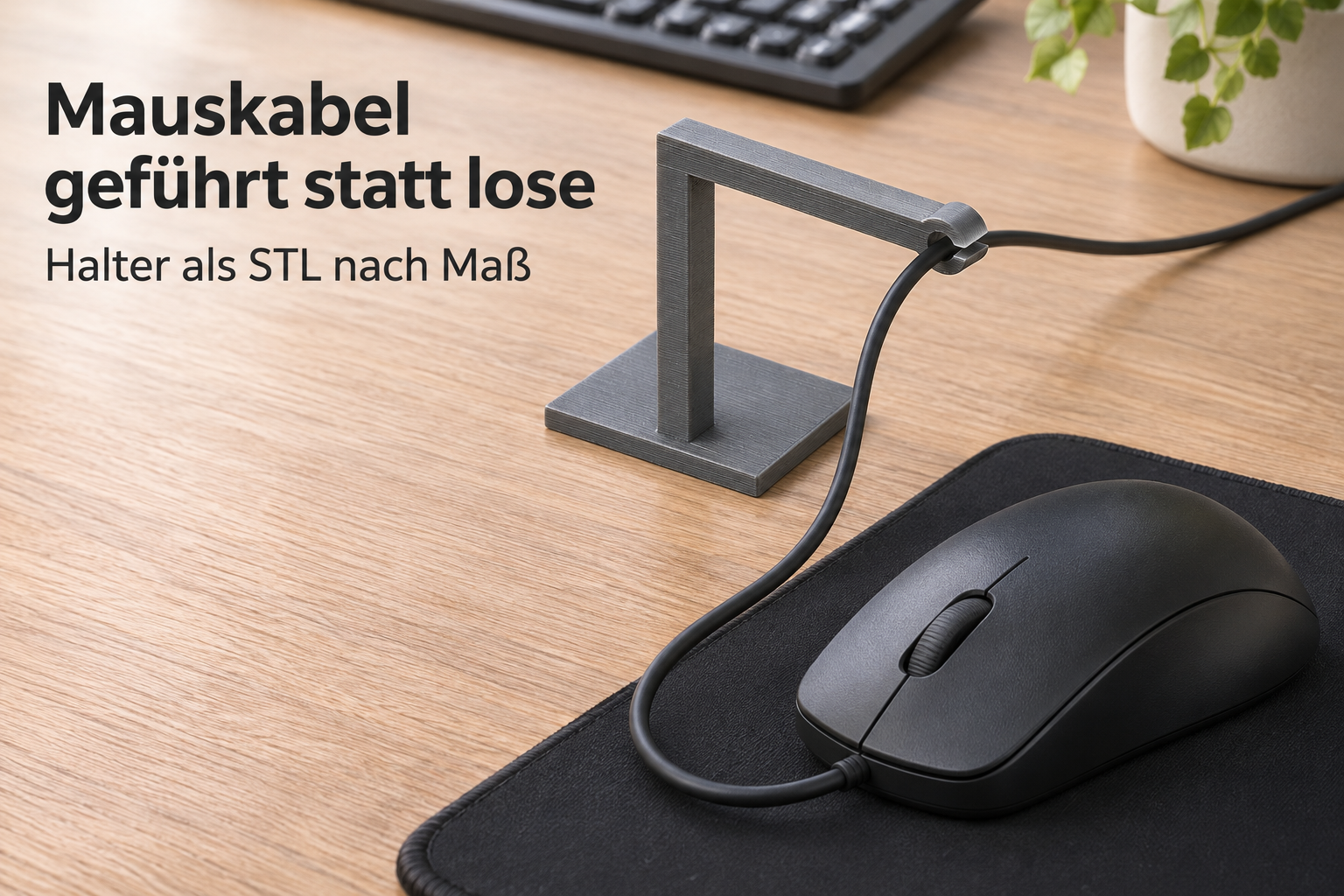
Einen festen Führungspunkt für das Mauskabel schaffen
Beim Arbeiten bewegt sich das Mauskabel quer über den Schreibtisch oder gerät an die Kante des Mauspads. Dieser kleine Halter gibt einem Kabelabschnitt einen festen Führungspunkt oberhalb der Tischfläche. Ein gerader Arm sitzt auf einem flachen Klebefuß; an seinem Ende führt eine offene Rundöse das Kabel. Die passende Position hängt davon ab, wo Maus, Tastatur und der Kabelweg zum Computer liegen.
Der Ausleger ist starr. Er zieht das Kabel nicht federnd nach und ersetzt keine ausreichende Kabellänge. Zwischen Öse und Maus bleibt deshalb eine lockere Schlaufe. Das Modell ist für das leichte Mauskabel vorgesehen; Geräte oder anderes Gewicht gehören nicht an den Arm.
Höhe und Ausladung vor dem Druck festlegen
Lege die Maus zunächst in die Mitte ihres üblichen Bewegungsbereichs und suche eine freie Stelle für den Fuß. Die Basis ist fest 40 × 30 mm groß und 3 mm dick. Berücksichtige diese Fläche, bevor du die Position festlegst. Der Fuß braucht eine geeignete ebene Unterlage und separates, zur Tischoberfläche passendes doppelseitiges Klebeband.
Die Ausladung bis zur Ösenmitte lässt sich zwischen 30 und 80 mm konfigurieren; der Ausgangswert ist 50 mm. Die Ösenmitte kann 35 bis 90 mm über der Aufstellfläche liegen, voreingestellt sind 60 mm. Wähle die Maße so, dass das Kabel die gewünschte Richtung bekommt und der Arm weder Tastatur noch Bildschirmfuß behindert.
Kabeldurchmesser und seitlichen Einstieg getrennt prüfen
Miss das Kabel an der Stelle, die durch die Öse laufen soll, einschließlich einer vorhandenen Textilummantelung. Die freie Rundöffnung ist zwischen 2,5 und 6 mm einstellbar, mit 4 mm als Ausgangswert. Plane Spiel ein, damit die Oberfläche nicht scheuert oder eingeklemmt wird. Der Stecker ist nicht das Maß für diese Öffnung und soll nicht hindurchgezogen werden.
Eine Besonderheit der Konstruktion: Der seitliche Einstieg ist als 2 mm hoher Schlitz ausgeführt. Ein größerer Ösendurchmesser verbreitert diesen Schlitz nicht. Prüfe deshalb auch, ob sich dein Kabel ohne Quetschen oder Gewalt seitlich einsetzen lässt. Falls der Einstieg nicht passt, ist eine größere Rundöffnung allein keine Lösung; dann brauchst du eine andere Kabelführung.
Drucklage und Bewegungsreserve kontrollieren
Das Modell nennt PETG, 0,2 mm Schichthöhe und mindestens vier Außenwände als Ausgangspunkt. In der STL liegt der Arm flach. Prüfe im Slicer, ob die dabei seitlich stehende Basis Stützen benötigt, und kontrolliere nach dem Druck besonders die Kanten der Kabelöse.
Teste die Position und die lockere Kabelschlaufe über den gesamten üblichen Mausweg, bevor du den Fuß endgültig anklebst. Das Kabel darf die Maus nicht zurückziehen und den Halter nicht vom Tisch hebeln. Klebeband, Maus und Kabel sind nicht enthalten. Das Bild ist eine KI-Anwendungsvisualisierung, kein Nachweis eines geprüften Probedrucks. Konfiguriere den Mauskabelhalter mit deinen Maßen und kaufe die STL-Datei zum Selberdrucken.
Nächster Schritt