

Werkzeuge für Handarbeit ·
Geschenkschleifen mit einem Schleifenbindebrett nach Maß formen
Lege Pfostenabstand, Höhe und Mittelspalt für dein Schleifenbindebrett fest. Drucke die Vorlage und wickle, binde und löse passende Geschenkschleifen.
Der nächsten Schleife dieselbe Ausgangsbreite geben
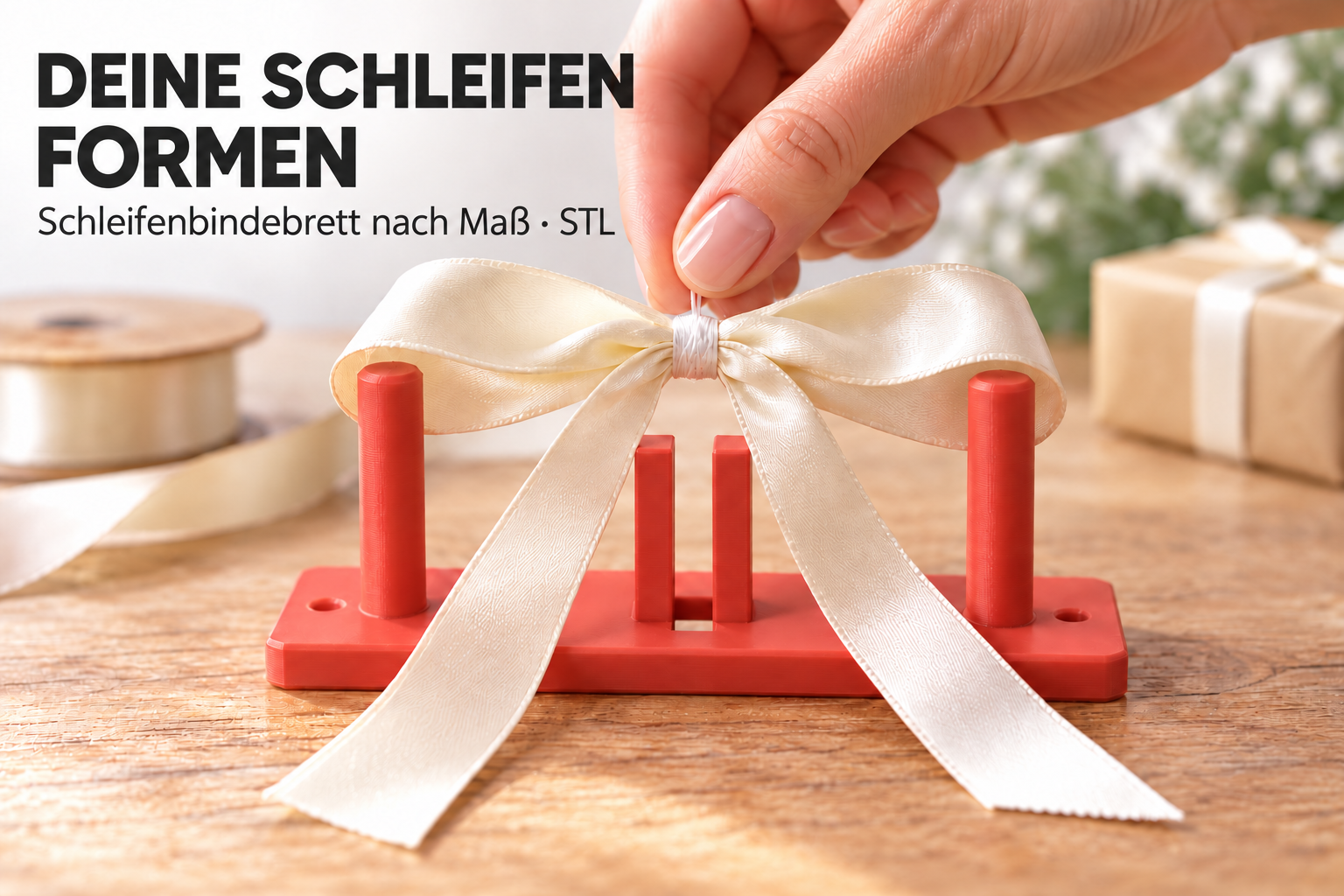
Wenn du mehrere Geschenke verpackst oder zusammenpassende Dekorationen vorbereitest, ist es mühsam, die Bandschlaufen immer ähnlich breit zu halten. Dieses druckbare Schleifenbindebrett gibt mit zwei äußeren Rundpfosten die Wickelspanne vor. In der Mittelgabel führst du das Band vor dem Abbinden zusammen. So kannst du denselben Aufbau mit deinem eigenen Dekoband wiederholt verwenden.
Suchst du eine STL-Datei für einen Schleifenbinder passend zu einem bestimmten Projekt, konfigurierst du das Werkzeug vor dem Download. Abstand und Arbeitshöhe lassen sich gezielt verändern, ohne das gesamte Modell zu skalieren. Wie die fertige Schleife aussieht, hängt weiterhin vom Band, der Wickelmenge und dem Auffächern ab.
Die Maße auf dein Band abstimmen
Der Abstand zwischen den äußeren Schlaufenpfosten ist von 70 bis 160 mm einstellbar; vorgegeben sind 110 mm. Dieser Wert beschreibt die Wickelspanne am Werkzeug und garantiert keine bestimmte fertige Schleifenbreite. Beim Zusammenziehen und Ausbreiten verändert sich die Form.
Die nutzbare Pfostenhöhe liegt zwischen 30 und 65 mm, standardmäßig bei 45 mm. Sie schafft Platz für Bandlagen und übt keinen festen Klemmdruck aus. Der Durchmesser der runden Pfosten ist von 8 bis 14 mm einstellbar, zunächst auf 10 mm. Berücksichtige, wie leicht sich dein Band darum legen lässt, ohne unerwünschte Knicke zu bekommen.
Der freie Spalt der Mittelgabel reicht von 5 bis 12 mm; der Standardwert beträgt 8 mm. Er sollte zum gebündelten Band und deiner Bindetechnik passen. Die Grundplattenbreite lässt sich von 32 bis 60 mm wählen, mit 42 mm als Ausgangswert. Zwei Löcher mit 4,5 mm Durchmesser ermöglichen eine optionale Befestigung auf deiner eigenen Unterlage.
Den Bindefaden vor dem Wickeln einlegen
Führe den Bindefaden durch die Öffnung unter der Mittelgabel, bevor du das Band wickelst. Lege das Band locker um die Außenpfosten, sammle die Lagen in der Gabel und binde die Mitte zusammen. Je nach Dekoration kannst du dafür Faden oder dünnen Basteldraht verwenden.
Hebe die gebundene Schleife nach oben von den Pfosten ab. Fächere anschließend die Schlaufen auf und richte die Bandenden aus. Ziehe nicht seitlich gegen die gedruckten Gabelzinken. Mit einer einfachen Probeschleife beurteilst du Abstand und Mittelspalt, bevor du mehrere Stücke bindest. Notiere die Maße und das verwendete Band, wenn du den Aufbau später wiederholen möchtest.
Die Kontaktflächen am Druck prüfen
Kontrolliere Pfosten und Gabelkanten auf raue Stellen oder Filamentfäden, an denen empfindliches Band hängen bleiben könnte. Prüfe außerdem den stabilen Stand der Platte und die freie Öffnung für den Bindefaden. Band, Faden und Befestigungsmaterial gehören nicht zum Modell.
Das fotorealistische Bild ist eine KI-Visualisierung. Die Geometrie wurde digital geprüft; ein physischer Probedruck wird nicht behauptet. Konfiguriere dein Schleifenbindebrett nach Maß, prüfe die Vorschau und kaufe die STL-Datei für deinen 3D-Drucker. So entsteht das Werkzeug für deine nächsten Geschenk- oder Dekoschleifen.
Nächster Schritt