

Modellbau und leichte Gehäuse ·
Drei Wände einer leichten Bastelbox mit einer gedruckten Innenecke verbinden
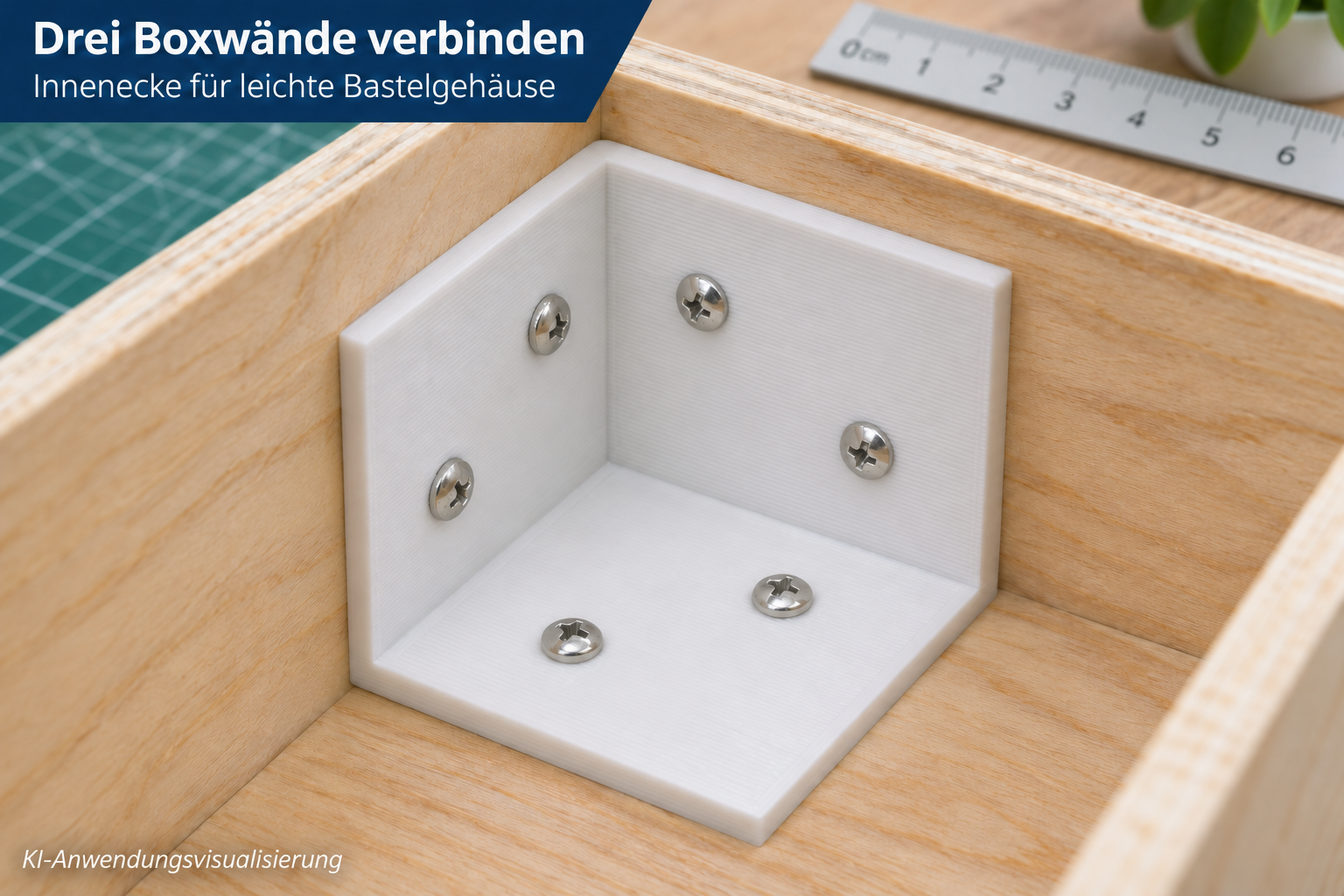
Drei rechtwinklige Flächen liegen innen an Boden und zwei benachbarten Wänden an. Je zwei Schraubendurchgänge verteilen die Befestigung auf alle drei Flächen.
Boden und zwei Seitenwände gemeinsam verbinden
Beim Aufbau einer leichten Modell- oder Bastelbox treffen drei Platten in einer Ecke zusammen. Dieser gedruckte Verbinder liegt innen mit einer Fläche auf dem Boden und mit zwei weiteren an den benachbarten Wänden an. Seine drei Flächen stehen jeweils rechtwinklig zueinander.
Zwei Durchgänge pro Fläche ergeben insgesamt sechs Befestigungspunkte. Die Schraubenköpfe liegen auf den zur Boxmitte gerichteten Flächen; die Schrauben gehen durch den Verbinder in das jeweilige Gegenmaterial. Rohrprofile oder außen aufgesetzte Eckkappen sind für diesen Aufbau nicht vorgesehen.
Die drei Schenkellängen passend zum Innenraum wählen
Die Längen in X-, Y- und Z-Richtung lassen sich unabhängig zwischen 25 und 70 mm einstellen. Standard sind 40, 35 und 32 mm. Diese Werte beschreiben den Verbinder, nicht die Außenmaße der Box oder eine automatisch berücksichtigte Wandstärke.
Prüfe, ob genügend ebene Anlagefläche in der Ecke frei bleibt. Kabel, Einbauten und hervorstehende Verbindungen dürfen nicht zwischen Druckteil und Gehäusewand liegen. Die Konstruktion hat keine einstellbaren Winkel; eine schiefe Ecke wird nicht durch Anziehen der Schrauben rechtwinklig.
Flächenstärken und Bohrbild berücksichtigen
Die drei Flächenstärken sind separat von 2,4 bis 5 mm einstellbar, zunächst jeweils 3 mm. Die XY-Fläche liegt im gezeigten Einbau am Boden, XZ und YZ an den beiden Wänden. Der gemeinsame Schraubendurchgang ist von 2,5 bis 5 mm einstellbar, zunächst 3,4 mm.
Die beiden Bohrungen liegen je Fläche diagonal versetzt bei den kombinierten Positionen 35/65 und 65/35 Prozent der jeweiligen Schenkellängen. Sie wandern also mit einer Größenänderung. Der kleinste Schenkel muss bei 35 Prozent seiner Länge genügend Abstand zur größten Flächenstärke, dem halben Bohrdurchmesser und zusätzlich 1 mm lassen. Ungültige Kombinationen werden abgefangen.
Schraubenlänge und Montagezugang prüfen
Drucke auf der größten ebenen Fläche und kontrolliere besonders die quer zur Druckrichtung verlaufenden Bohrungen. Prüfe zuerst lose, ob alle drei Außenflächen sauber anliegen und ob der Schraubendreher an alle sechs Stellen gelangt. Für dickere Schraubenköpfe oder Werkzeuge reicht die reine Bohrabstandsprüfung nicht als Zugangsnachweis.
Wähle Schrauben passend zum Untergrund und so kurz, dass ihre Spitzen nicht ungewollt außen austreten. Ziehe gleichmäßig an, ohne Kunststoff oder dünne Gehäuseplatten zu verformen. Nur für leichte Modell- und Bastelgehäuse, nicht als Möbeltragwinkel, Transportbeschlag oder Verstärkung sicherheitsrelevanter Gehäuse. Das Bild ist eine KI-Anwendungsvisualisierung; physische Probedrucke wurden nicht durchgeführt.
Nächster Schritt