

3D-Druck & Maker ·
U-Halter nach Maß selbst 3D drucken: online konfigurieren, STL laden und montieren
Du brauchst ein U-Profil mit einem Sondermaß, willst aber nicht erst CAD lernen? Hier zeige ich, wie du Breite, Höhe, Länge, Wandstärke und Lochreihen online festlegst, die STL herunterlädst und den Halter auf deinem eigenen 3D-Drucker fertigst.
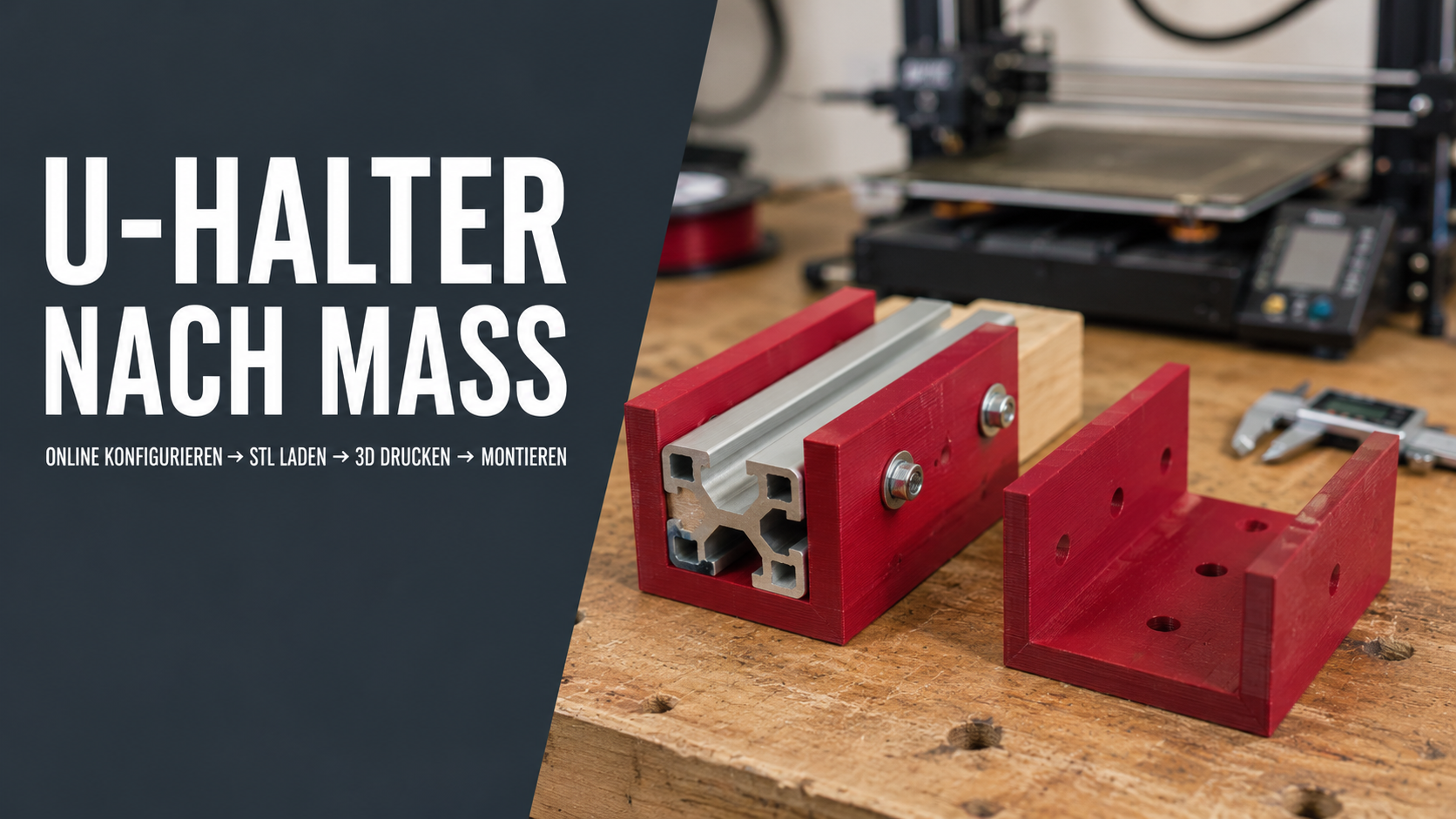
Ein Montageteil fehlt – und der 3D-Drucker könnte es eigentlich lösen
Wer einen eigenen 3D-Drucker hat, kennt diese Situation: Für ein Aluprofil, eine Holzleiste, ein kleines Gehäuse oder einen Werkstattaufbau wird ein einfacher U-Halter benötigt. Das Standardteil ist zwei Millimeter zu eng, viel zu lang oder hat die Bohrungen an der falschen Stelle. Das Drucken wäre kein Problem. Die eigentliche Hürde ist das passende 3D-Modell.
Genau dafür ist der parametrische Konfigurator gedacht. Du gibst deine Maße direkt im Browser ein, prüfst das erzeugte U-Profil in der Vorschau und lädst anschließend die STL für Bambu Studio, OrcaSlicer, PrusaSlicer, Cura oder einen anderen Slicer herunter. Kein komplettes CAD-Projekt für ein geometrisch simples Montageteil.
Die echte Suchintention: ein passendes STL statt irgendein U-Profil
Bei Suchanfragen wie „U-Halter STL“, „U-Profil 3D Druck“, „Montageteil nach Maß drucken“ oder „Halterung mit Bohrungen selber drucken“ geht es selten um Theorie. Meist liegt das Maßband schon neben dem Bauteil und es fehlt nur eine brauchbare Datei. Kostenlose STL-Dateien aus Modellbibliotheken helfen, wenn das vorhandene Modell zufällig passt. Bei einem Montageproblem entscheiden aber oft wenige Millimeter.
Typische Suchziele aus der 3D-Druck-Community sind:
- ein U-Profil nach Maß als STL erstellen,
- eine Halterung ohne CAD-Kenntnisse anpassen,
- eine Schiene oder Leiste mit einem gedruckten U-Halter befestigen,
- ein vorhandenes Lochbild übernehmen,
- einen Prototyp vor der Fertigung aus Metall drucken,
- ein Ersatz- oder Montageteil noch am selben Tag herstellen.
Ein parametrisierbares Modell schließt die Lücke zwischen einer starren Download-Datei und einer kompletten Neukonstruktion. Es nimmt dir die Geometriearbeit ab, aber nicht das Messen und die technische Prüfung. Genau diese Aufgabenteilung ist für viele praktische Druckprojekte sinnvoll.
Was ist dieses konfigurierbare U-Profil?
Das Modell besteht aus einem flachen Boden und zwei parallelen Seitenwänden. Außenbreite, Gesamthöhe, Länge und Materialstärke lassen sich frei festlegen. Zusätzlich kannst du bestimmen, ob eine zentrierte Lochreihe im Boden, in beiden Seiten, nur links, nur rechts, auf allen drei Flächen oder gar nicht erzeugt wird.
Damit lässt sich das Modell zum Beispiel als Aufnahmeschuh, Führung, Abdeckung, Distanzstück, Montagekanal oder Halter für ein rechteckiges Gegenstück verwenden. Es ist kein automatisch geprüfter Schwerlasthalter. Ob das gedruckte Teil für deinen Lastfall geeignet ist, hängt von Geometrie, Filament, Druckrichtung, Schrauben, Untergrund und Belastung ab.
Alle Parameter verständlich erklärt
| Parameter | Was wird festgelegt? | Praxischeck vor dem Download |
|---|---|---|
| Außenbreite | Gesamtmaß von der Außenseite der linken bis zur Außenseite der rechten Wand. | Für das freie Innenmaß zweimal die Materialstärke abziehen. |
| Gesamthöhe | Höhe einschließlich Bodenstärke. | Prüfen, wie weit die Seiten das Gegenstück umfassen dürfen. |
| Länge | Längsausdehnung des Bodens und beider Seitenwände. | Bauraum, Auflage und Druckbett berücksichtigen. |
| Materialstärke | Einheitliche Stärke von Boden und Seitenwänden. | Nicht nur nach Optik wählen; Belastung und Druckbarkeit prüfen. |
| Bohrungen je Fläche | Anzahl der Bohrungen auf jeder aktivierten Fläche; 0 erzeugt keine. | Genügend Randabstand an den Enden einplanen. |
| Bohrungsabstand | Abstand benachbarter Lochmittelpunkte in Längsrichtung. | Immer Mitte zu Mitte messen, nicht von Lochkante zu Lochkante. |
| Bohrungsdurchmesser | Durchmesser aller erzeugten Bohrungen. | Drucktoleranz und verwendete Schraube mitdenken. |
| Flächen mit Bohrungen | Auswahl: alle, Boden, Seiten, links, rechts oder keine. | Nur dort bohren lassen, wo Schrauben und Werkzeug erreichbar sind. |
Außenmaß und Innenmaß nicht verwechseln
Der wichtigste Punkt bei der Konfiguration ist die Außenbreite. Sie beschreibt nicht den freien Raum zwischen den Wänden. Das theoretische Innenmaß ergibt sich aus:
Innenbreite = Außenbreite − 2 × Materialstärke
Beispiel: Bei 34 mm Außenbreite und 3 mm Wandstärke bleiben rechnerisch 28 mm zwischen den Seitenwänden. Soll eine 28 mm breite Leiste hineinpassen, ist das aber noch keine sichere Press- oder Spielpassung. Drucker, Filament, Fluss, Schichthöhe und sogar die Ausrichtung beeinflussen das reale Maß.
Ich würde deshalb bei einer neuen Kombination zuerst ein kurzes Teststück drucken. Zehn oder fünfzehn Millimeter Länge reichen oft, um zu sehen, ob das Gegenstück hineinpasst. Das spart Material und ist schneller als ein kompletter Fehldruck.
Bohrungen so planen, dass sie später wirklich nutzbar sind
Eine Lochreihe sieht im Modell schnell richtig aus. Bei der Montage zählen jedoch drei praktische Fragen: Liegt das Loch an der richtigen Stelle? Bleibt um die Öffnung genug Material? Komme ich mit Schraubendreher, Bit, Mutter oder Unterlegscheibe überhaupt heran?
Miss den Bohrungsabstand als Abstand der Mittelpunkte. Wenn du vorhandene Bohrungen übernehmen möchtest, ist ein Messschieber hilfreicher als ein Lineal. Bei mehreren Löchern kann zusätzlich der Abstand vom ersten zum letzten Mittelpunkt gemessen und durch die Zahl der Zwischenräume geteilt werden. So fallen kleine Messfehler weniger stark ins Gewicht.
Gedruckte Bohrungen werden häufig etwas kleiner als im CAD-Modell. Für eine Schraube kann daher Spiel nötig sein; alternativ lässt sich das Loch nach dem Druck vorsichtig aufbohren. Eine allgemeingültige Zugabe gibt es nicht, weil die Abweichung vom Druckerprofil und Material abhängt. Ein Kalibrierteil mit mehreren Lochdurchmessern liefert für den eigenen Drucker die bessere Antwort.
Welcher Bohrungsmodus passt zu welchem Aufbau?
Nur Boden
Diese Variante eignet sich, wenn das U-Profil auf eine Platte, einen Tisch, eine Wandfläche oder ein Gehäuse geschraubt wird und das eingelegte Teil seitlich nicht verschraubt werden soll.
Beide Seiten
Seitliche Lochreihen sind praktisch, wenn ein eingeschobenes Rechteckprofil, eine Holzleiste oder ein Gehäuse von links und rechts befestigt werden soll. Vorher prüfen, ob eine durchgehende Schraube oder zwei getrennte Schrauben vorgesehen sind.
Links oder rechts
Eine einseitige Lochreihe hilft bei knappem Bauraum oder wenn nur eine Seite zugänglich ist. Das kann bei Gehäusen, Maschinenabdeckungen und wandnahen Aufbauten entscheidend sein.
Alle Flächen
Bohrungen im Boden und in beiden Seiten schaffen mehrere Montageoptionen. Mehr Löcher bedeuten jedoch nicht automatisch mehr Stabilität: Jede Öffnung nimmt Material weg, und nicht jede Schraubposition ist im realen Aufbau erreichbar.
Keine Bohrungen
Ohne Bohrungen kann das Profil als lose Führung, Schutzkanal, Abstandshalter oder Rohling für eine spätere Bearbeitung dienen. Auch Kleben kann je nach Material und Anwendung eine Option sein.
Vier echte Anwendungsfälle aus Werkstatt und Maker-Projekt
1. Halter für ein Aluprofil
Ein kurzes U-Profil kann ein Rechteck- oder Konstruktionsprofil aufnehmen und an einer Grundplatte fixieren. Das Innenmaß sollte mit einem Teststück geprüft werden. Bei verschraubten Profilen müssen Schraubenkopf und Mutter zur gewählten Geometrie passen.
2. Aufnahme für eine Holzleiste
Bei einer Werkstattvorrichtung, Schubladenführung oder einem kleinen Rahmen kann eine Leiste in den Halter eingeschoben werden. Holzmaße schwanken; daher nicht nur den Nennwert übernehmen, sondern das reale Werkstück an mehreren Stellen messen.
3. Montagekanal für Sensor oder Elektronikgehäuse
Ein kleines Gehäuse lässt sich zwischen den Seiten führen und über Boden- oder Seitenbohrungen befestigen. Dabei Kabelausgang, Steckverbinder und Werkzeugzugang mit einplanen.
4. Maßprobe vor einem Metallteil
Auch wenn das endgültige Bauteil aus Aluminium oder Stahl gefertigt werden soll, ist eine gedruckte Version nützlich. Damit lassen sich Einbauraum, Lochpositionen und Montagefolge prüfen, bevor Zeit und Geld in das Metallteil fließen.
Vom Maßband zur STL: mein sinnvoller Ablauf
- Einbausituation fotografieren. Ein Foto hilft später, Kabel, Kanten und Schraubenzugang nicht zu vergessen.
- Gegenstück messen. Breite, Höhe und benötigte Aufnahmelänge an mehreren Stellen prüfen.
- Passung festlegen. Soll das Teil locker eingelegt, geführt oder geklemmt werden?
- Außenbreite berechnen. Innenmaß, zweimal Wandstärke und gewünschtes Spiel berücksichtigen.
- Lochbild aufnehmen. Durchmesser, Anzahl und Mittelpunktabstände messen.
- Flächen auswählen. Nur erreichbare und tatsächlich benötigte Lochreihen aktivieren.
- Online konfigurieren. Werte eingeben und das Modell neu generieren.
- 3D-Vorschau drehen. Innenraum, Lochpositionen, Wandstärken und Gesamtabmessungen kontrollieren.
- STL herunterladen. Datei in den bevorzugten Slicer importieren.
- Kurzen Probedruck machen. Besonders Passung und Lochdurchmesser testen.
- Final drucken und montieren. Schrauben kontrolliert anziehen und den realen Einsatz beobachten.
Slicer und Druckeinstellungen: worauf es wirklich ankommt
Die erzeugte STL ist der Ausgangspunkt. Wie belastbar und maßhaltig das Teil wird, entscheidet sich erst im Slicer und am Drucker. Für eine reine Maßprobe ist PLA oft unkompliziert. PETG wird gerne für robustere Werkstattteile verwendet. ASA kann bei Wärme oder Außeneinsatz sinnvoll sein, verlangt aber passende Druckbedingungen. Das sind keine pauschalen Freigaben; jedes Filament und jeder Lastfall muss passend bewertet werden.
Vor dem Druck solltest du folgende Punkte prüfen:
- Druckorientierung im Verhältnis zur späteren Kraftrichtung,
- ausreichende Wandlinien statt nur eines hohen Infill-Werts,
- saubere erste Schicht und gute Schichthaftung,
- Stützmaterial an horizontalen Bohrungen oder problematischen Überhängen,
- Elefantenfuß-Kompensation bei enger Passung,
- Brim, falls hohe schmale Seiten zum Ablösen oder Verziehen neigen,
- tatsächliche Druckbettgröße bei langen Profilen.
Je nach Orientierung liegen die Seitenwände bereits vertikal und benötigen außen keine Stützen. Seitliche Rundbohrungen können oben unsauber werden; hier helfen ein kalibriertes Profil, kleinere Schichthöhen oder eine Nachbearbeitung. Drehe das Modell nicht blind in eine vermeintlich stärkere Lage, wenn dadurch der gesamte U-Kanal mit Support gefüllt werden müsste. Druckzeit, Oberfläche und Belastung müssen gemeinsam betrachtet werden.
Warum Wandlinien bei Montageteilen wichtiger sein können als viel Infill
Bei einem U-Profil liegen die beanspruchten Bereiche häufig in Boden, Seitenwänden und rund um die Bohrungen. Zusätzliche Perimeter verstärken genau diese Außenbereiche direkter als ein sehr dichter Innenraum. Wie viele Wandlinien sinnvoll sind, hängt von Düse, Wandstärke, Material und Last ab. Kontrolliere deshalb nach dem Slicen die Vorschau Schicht für Schicht: Sind die Wände sauber gefüllt? Bleiben um die Löcher geschlossene Bahnen? Entstehen sehr dünne Restbereiche?
Der Konfigurator erzeugt die Form, der Slicer übersetzt sie in Druckbahnen. Erst beide Ansichten zusammen zeigen, ob das Teil so gefertigt wird, wie du es erwartest.
Häufige Fehler – und wie du einen Fehldruck vermeidest
- Innen- und Außenbreite verwechselt: Die Außenbreite enthält beide Seitenwände.
- Kein Passungsspiel vorgesehen: Ein identisches CAD-Maß ergibt nicht automatisch eine reale Gleitpassung.
- Lochabstand an den Kanten gemessen: Entscheidend ist der Mittelpunktabstand.
- Schraubenkopf vergessen: Das Loch passt, aber Bit oder Unterlegscheibe kollidiert mit der Seitenwand.
- Zu viele Bohrungen gewählt: Lochreihen können unnötig Material schwächen.
- Druckorientierung nur nach Optik gewählt: Schichtrichtung und Last müssen zusammenpassen.
- Ohne Test direkt lang gedruckt: Ein kurzes Passstück hätte Maßfehler schneller gezeigt.
- PLA neben einer Wärmequelle eingesetzt: Materialwahl muss zur Umgebung passen.
Wichtig bei funktionalen Halterungen
Ein passendes STL ist noch kein Tragfähigkeitsnachweis. Verwende ein ungeprüftes 3D-Druckteil nicht für Personenlasten, Absturzsicherung, tragende Gebäudeteile oder andere sicherheitskritische Aufgaben. Prüfe bei funktionalen Teilen immer Filament, Druckrichtung, Alterung, Temperatur, Schraubverbindung, Untergrund und Folgen eines möglichen Versagens.
FAQ: U-Profil und U-Halter selbst 3D drucken
Brauche ich CAD-Kenntnisse?
Für die Anpassung der angebotenen Parameter nicht. Maße und Bohrungsmodus werden im Browser eingestellt. Messen, Passung planen und das Ergebnis prüfen bleiben trotzdem deine Aufgabe.
Kann ich die STL auf einem Bambu-, Prusa- oder Creality-Drucker verwenden?
Die STL lässt sich in üblichen Slicern öffnen. Ob das Modell in einem Stück auf dein Druckbett passt, hängt von der gewählten Länge und deinem Drucker ab.
Wie berechne ich die Innenbreite?
Ziehe von der Außenbreite zweimal die Materialstärke ab. Ergänze oder reduziere das Maß anschließend entsprechend der gewünschten und am eigenen Drucker getesteten Passung.
Kann ich nur im Boden bohren lassen?
Ja. Neben „Boden“ stehen alle Flächen, beide Seiten, nur links, nur rechts und keine Bohrungen zur Auswahl.
Kann ich unterschiedliche Lochdurchmesser auf Boden und Seiten wählen?
Das Modell verwendet einen gemeinsamen Bohrungsdurchmesser für alle aktivierten Flächen. Werden unterschiedliche Durchmesser benötigt, ist eine nachträgliche CAD-Bearbeitung oder mechanische Nacharbeit erforderlich.
Was passiert bei null Bohrungen?
Bei „Bohrungen je Fläche“ gleich 0 wird keine Lochreihe erzeugt. Alternativ kann der Bohrungsmodus direkt auf „keine“ gestellt werden.
Welches Filament ist das beste?
Das hängt vom Einsatz ab. PLA eignet sich oft für schnelle Muster, PETG für viele Werkstattprojekte und ASA für passende Außen- oder Wärmeanwendungen. Belastung und Umgebung müssen im Einzelfall geprüft werden.
Sollte ich zuerst einen Testdruck machen?
Bei Passungen und übernommenen Lochbildern eindeutig ja. Ein kurzes Teilstück spart Zeit und Filament und zeigt reale Maßabweichungen deines Setups.
Fazit: Ein kleines Bauteil, bei dem das richtige Maß alles entscheidet
Ein U-Halter ist geometrisch einfach, aber als Montageteil nur dann nützlich, wenn Innenraum, Länge und Bohrungen zur echten Einbausituation passen. Genau hier spielt ein Browser-Konfigurator seine Stärke aus: messen, Werte eingeben, Vorschau prüfen, STL laden und auf dem eigenen 3D-Drucker fertigen.
Für die 3D-Druck-Community ist das vor allem eine schnelle Abkürzung bei Sondermaßen und einmaligen Reparatur- oder Werkstattprojekten. Du musst kein komplettes CAD-Modell aufbauen, behältst aber die Kontrolle über Maße, Material und Druckeinstellungen. Mein wichtigster Tipp bleibt: Bei enger Passung erst kurz testen, danach das vollständige Teil drucken.
Deinen U-Halter als STL erstellen
Lege Außenbreite, Höhe, Länge, Wandstärke, Lochzahl, Lochabstand, Durchmesser und die Flächen mit Bohrungen fest. Danach prüfst du das Modell im Browser und kannst es für deinen eigenen 3D-Drucker verwenden.
Nächster Schritt