


Ratgeber für parametrische STL-Modelle ·
Kompressor-Lüfterrad als STL nach Maß: 3D-Modell konfigurieren
Kompressor-Lüfterrad: Erstelle eine STL-Datei mit deinen Einstellungen. Prüfe Maße und Passung, kaufe das digitale Modell und drucke es auf deinem eigenen 3D-Drucker.
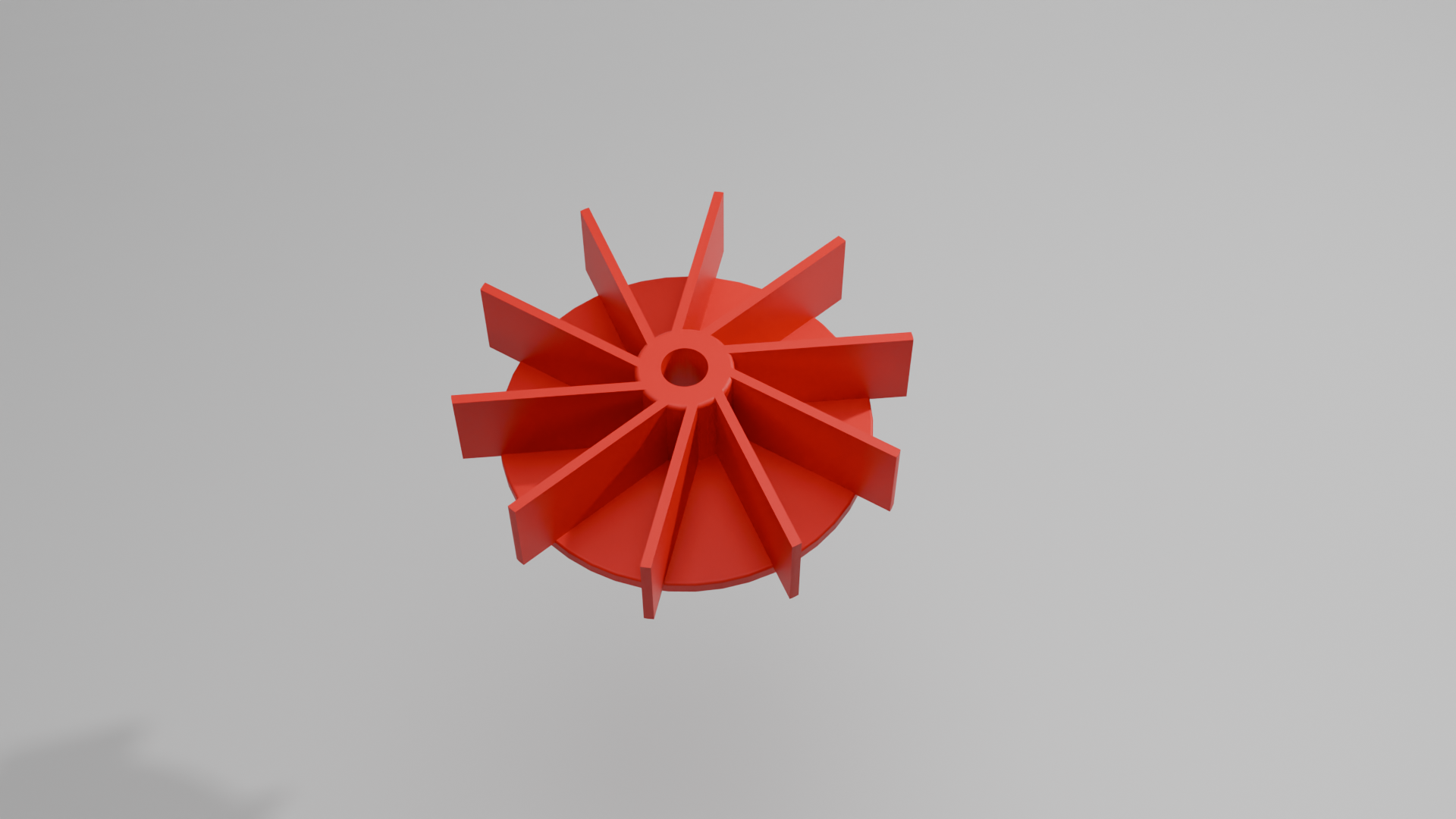
Parametrisches Motor- und Kompressor-Lüfterrad für Luftkompressoren, Direktantriebsmotoren und Werkstattkompressoren. Häufig gesuchte Maße wie 135 mm Außendurchmesser, 14 mm Innenloch und 10 Lamellen lassen sich ebenso konfigurieren wie Sondergrößen. Das Modell ist als 3D-Modell zum Selbstdrucken gedacht oder kann bei uns gedruckt bestellt werden. Suchanfragen zu Einhell, Scheppach, Güde, Mecafer, Airpress, Stanley, Metabo, ABAC und Fini werden berücksichtigt, ohne eine Passform zu garantieren. Originalteil, Welle, Schutzhaube, Höhe, Drehrichtung und Befestigung müssen gemessen werden. Kein OEM- oder zertifiziertes Hochdrehzahl-Ersatzteil.
Mit der Vorlage Kompressor-Lüfterrad kannst du ein vorhandenes 3D-Modell an dein Projekt anpassen. Die verfügbaren Einstellungen umfassen Gesamtdurchmesser inklusive Lamellen, Durchmesser der Trägerscheibe, Gesamthöhe. Prüfe die Geometrie in der Vorschau, bevor du die erzeugte STL-Datei kaufst. Anschließend druckst du das Modell auf deinem eigenen 3D-Drucker.
Diese Einstellungen solltest du vor dem STL-Kauf prüfen
Miss die vorhandenen Bauteile und notiere, welche Flächen später aneinanderliegen. Die folgenden Einstellungen gehören zu dieser Vorlage. Prüfe jeweils die angezeigte Einheit und die Wirkung in der Vorschau; ein Außenmaß ist nicht automatisch das nutzbare Innenmaß.
| Einstellung | Hinweis zur Maßkontrolle |
|---|---|
| Gesamtdurchmesser inklusive Lamellen | Größter Außendurchmesser. Für viele Kompressor-Ersatzteile sind 120 oder 135 mm üblich. Originalteil und Schutzhaube messen. Miss quer über die kreisförmige Kontur und prüfe, welche Kontaktfläche damit gemeint ist. |
| Durchmesser der Trägerscheibe | Durchmesser der unteren Scheibe ohne Lamellenüberstand. Muss kleiner als der Gesamtdurchmesser sein. Miss quer über die kreisförmige Kontur und prüfe, welche Kontaktfläche damit gemeint ist. |
| Gesamthöhe | Höhe von der Unterseite bis zur Oberkante von Nabe und Lamellen. Axialen Bauraum prüfen. Miss von der zugehörigen Auflagefläche aus und prüfe den verfügbaren Platz in der Höhe. |
| Anzahl der Lüfterlamellen | Anzahl der Lamellen. Für Ersatzteile möglichst die Anzahl des Originals übernehmen. Zähle die benötigten Wiederholungen und kontrolliere ihren gesamten Platzbedarf in der Vorschau. |
| Durchmesser der Wellenbohrung | Nenndurchmesser der durchgehenden Bohrung. 14 mm ist bei manchen 135-mm-Lüftern verbreitet. Motorwelle direkt messen. Miss die zugehörige Welle oder Schraube und lege fest, welche Passung die Öffnung benötigt. |
| Lamellenwinkel und Drehrichtung | Schrägstellung in der Draufsicht. Positive und negative Werte spiegeln die Drehrichtung. Mit Originalrad vergleichen. Miss den Winkel zur gleichen Bezugsfläche, die in der Vorschau dargestellt ist. |
Vergleiche die tatsächliche Geometrie mit deiner Aufgabe
Prüfe die Form in der Vorschau und nicht nur den Produktnamen. Markiere die Kontaktflächen, beweglichen Bereiche und separat benötigten Teile. Die Einstellungen verändern eine vorhandene Vorlage; sie ergänzen nicht automatisch Funktionen, die dieses Modell nicht enthält. Kontrolliere auch den Bewegungsraum und die Zugänglichkeit bei der Montage.
Von deinen Maßen zur STL-Datei für den eigenen Drucker
- Öffne die Produktseite für Kompressor-Lüfterrad und vergleiche die Form mit deiner Anwendung.
- Trage die benötigten Werte ein. Rechne Zollmaße vor der Eingabe in Millimeterfelder um und beachte die Einheiten neben den Eingaben.
- Prüfe die vollständige Geometrie. Achte auf kleine Öffnungen, Kontaktflächen und verbleibende Wandstärken. Bewahre deine eingegebenen Werte auf.
- Wähle den Kauf der digitalen STL-Datei und kontrolliere den aktuellen Preis sowie deine Konfiguration vor der Zahlung.
- Öffne die erhaltene STL-Datei in deinem Slicer. Kontrolliere die importierten Maße und die Schichtvorschau, bevor du den Druck startest.
Erst die Passung prüfen, dann mehrere Teile drucken
Ein Maß im CAD-Modell kann vom später gedruckten Maß abweichen. Prüfe zunächst einen Prototyp oder einen kurzen Abschnitt der Kontaktfläche. Material, Druckausrichtung und Drucker beeinflussen den Sitz. Es gibt kein universelles Passspiel, das auf jeder Maschine funktioniert. Wenn du eine Zugabe berücksichtigst, rechne sie nur einmal ein.
Vor dem Kauf deiner STL-Datei
Warum die Vorlage konfigurieren statt eine vorhandene Datei skalieren?
Eine gleichmäßige Skalierung verändert alle Maße gemeinsam. Mit den verfügbaren Einstellungen dieser Vorlage kannst du die relevanten Bereiche gezielt anpassen. Kontrolliere das Ergebnis vor dem Kauf. Die heruntergeladene STL enthält das fertige Dreiecksnetz, nicht die parametrische Bearbeitungshistorie; bewahre deshalb deine Eingabewerte für spätere Änderungen auf.
Was erhalte ich beim Kauf?
Mit der digitalen STL-Option kaufst du die erzeugte Datei zum Drucken auf deinem eigenen Gerät. Prüfe die Bestelldetails und den aktuellen Preis. Ein fertig gedrucktes Teil ist eine separate Bestelloption. Zusätzliche Schrauben, Gegenstücke oder andere Bauteile sind nicht automatisch Bestandteil einer STL-Datei.
Erstelle das Modell passend zu deinem Projekt
Lege deine Maße bereit und öffne die Vorlage für Kompressor-Lüfterrad. Stelle die verfügbaren Werte ein, prüfe die Vorschau und wähle die STL-Datei, wenn die Geometrie zu deinem Vorhaben passt.
Nächster Schritt