

Ratgeber für parametrische STL-Modelle ·
Auslaufvergleichsbecher für wasserbasierte Hobbyfarbe als STL nach Maß: 3D-Modell konfigurieren
Auslaufvergleichsbecher für wasserbasierte Hobbyfarbe: Erstelle eine STL-Datei mit deinen Einstellungen. Prüfe Maße und Passung, kaufe das digitale Modell und drucke es auf deinem eigenen 3D-Drucker.
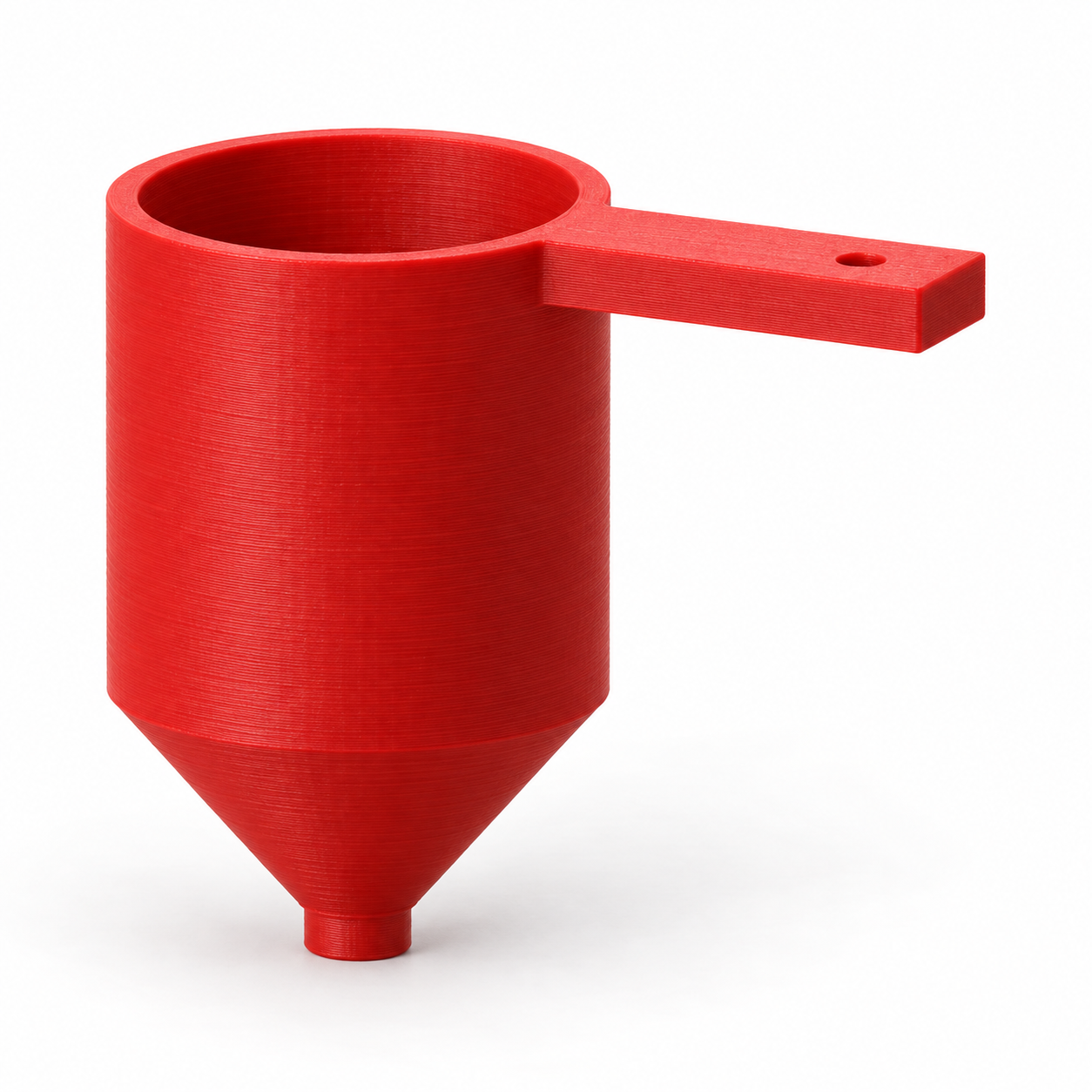
Offener Becher mit konischem Boden, kurzem Bodenauslass und flachem Haltegriff. Innendurchmesser, Höhe des zylindrischen Innenbereichs und Auslassdurchmesser an Probenmenge und Farbe anpassen. Auslass mit behandschuhtem Finger verschließen, Becher waagerecht bis zur Oberkante füllen, öffnen und Zeit bis zum ersten Abreißen des Strahls messen. Nur Messungen mit demselben sauberen Becher, gleicher Temperatur und gleicher Füllweise vergleichen. Der Druck ist kein DIN-, ISO- oder Ford-Normbecher; keine Umrechnung in cSt oder garantierte Viskositätsmessung. Für kleine Mengen wasserbasierter Hobbyfarbe, Materialverträglichkeit und Dichtheit prüfen. PETG, Öffnung oben; Stützen unter Griff und Außenkonus im Slicer prüfen. Auslass sorgfältig entgraten, nicht zwischen Vergleichsmessungen verändern. Kein Lebensmittelwerkzeug.
Mit der Vorlage Auslaufvergleichsbecher für wasserbasierte Hobbyfarbe kannst du ein vorhandenes 3D-Modell an dein Projekt anpassen. Die verfügbaren Einstellungen umfassen Innendurchmesser, Zylindrische Innenhöhe, Auslassdurchmesser. Prüfe die Geometrie in der Vorschau, bevor du die erzeugte STL-Datei kaufst. Anschließend druckst du das Modell auf deinem eigenen 3D-Drucker.
Diese Einstellungen solltest du vor dem STL-Kauf prüfen
Miss die vorhandenen Bauteile und notiere, welche Flächen später aneinanderliegen. Die folgenden Einstellungen gehören zu dieser Vorlage. Prüfe jeweils die angezeigte Einheit und die Wirkung in der Vorschau; ein Außenmaß ist nicht automatisch das nutzbare Innenmaß.
| Einstellung | Hinweis zur Maßkontrolle |
|---|---|
| Innendurchmesser | Miss das Gegenstück oder die Öffnung, für die dieser Innenraum vorgesehen ist. |
| Zylindrische Innenhöhe | Miss von der zugehörigen Auflagefläche aus und prüfe den verfügbaren Platz in der Höhe. |
| Auslassdurchmesser | Miss quer über die kreisförmige Kontur und prüfe, welche Kontaktfläche damit gemeint ist. |
Geometrie, Anwendung und Hinweise zu dieser Vorlage
Einstellbare Maße: Innendurchmesser: 25–45 mm; Zylindrische Innenhöhe: 25–60 mm; Auslassdurchmesser: 2–6 mm.
Du hast einen eigenen 3D-Drucker? Konfiguriere deine Maße online, kaufe und lade die passende STL-Datei herunter und bereite das 3D-Modell im Slicer für deinen Drucker vor. Ohne eigenen Drucker fertigen wir das Teil für dich: Material auswählen, Preis online berechnen, online bestellen und bezahlen. Das Produktbild ist eine fotorealistische KI-Visualisierung der Standardgeometrie, kein Foto eines Probedrucks. Zubehör ist nicht enthalten.
Die Modellbeschreibung nennt je nach Abschnitt Standardwerte oder erlaubte Einstellbereiche. Unterscheide beides und wähle deine Werte anhand des eigenen Projekts.
Vergleiche die tatsächliche Geometrie mit deiner Aufgabe
Prüfe die Form in der Vorschau und nicht nur den Produktnamen. Markiere die Kontaktflächen, beweglichen Bereiche und separat benötigten Teile. Die Einstellungen verändern eine vorhandene Vorlage; sie ergänzen nicht automatisch Funktionen, die dieses Modell nicht enthält. Kontrolliere auch den Bewegungsraum und die Zugänglichkeit bei der Montage.
Von deinen Maßen zur STL-Datei für den eigenen Drucker
- Öffne die Produktseite für Auslaufvergleichsbecher für wasserbasierte Hobbyfarbe und vergleiche die Form mit deiner Anwendung.
- Trage die benötigten Werte ein. Rechne Zollmaße vor der Eingabe in Millimeterfelder um und beachte die Einheiten neben den Eingaben.
- Prüfe die vollständige Geometrie. Achte auf kleine Öffnungen, Kontaktflächen und verbleibende Wandstärken. Bewahre deine eingegebenen Werte auf.
- Wähle den Kauf der digitalen STL-Datei und kontrolliere den aktuellen Preis sowie deine Konfiguration vor der Zahlung.
- Öffne die erhaltene STL-Datei in deinem Slicer. Kontrolliere die importierten Maße und die Schichtvorschau, bevor du den Druck startest.
Erst die Passung prüfen, dann mehrere Teile drucken
Ein Maß im CAD-Modell kann vom später gedruckten Maß abweichen. Prüfe zunächst einen Prototyp oder einen kurzen Abschnitt der Kontaktfläche. Material, Druckausrichtung und Drucker beeinflussen den Sitz. Es gibt kein universelles Passspiel, das auf jeder Maschine funktioniert. Wenn du eine Zugabe berücksichtigst, rechne sie nur einmal ein.
Vor dem Kauf deiner STL-Datei
Warum die Vorlage konfigurieren statt eine vorhandene Datei skalieren?
Eine gleichmäßige Skalierung verändert alle Maße gemeinsam. Mit den verfügbaren Einstellungen dieser Vorlage kannst du die relevanten Bereiche gezielt anpassen. Kontrolliere das Ergebnis vor dem Kauf. Die heruntergeladene STL enthält das fertige Dreiecksnetz, nicht die parametrische Bearbeitungshistorie; bewahre deshalb deine Eingabewerte für spätere Änderungen auf.
Was erhalte ich beim Kauf?
Mit der digitalen STL-Option kaufst du die erzeugte Datei zum Drucken auf deinem eigenen Gerät. Prüfe die Bestelldetails und den aktuellen Preis. Ein fertig gedrucktes Teil ist eine separate Bestelloption. Zusätzliche Schrauben, Gegenstücke oder andere Bauteile sind nicht automatisch Bestandteil einer STL-Datei.
Erstelle das Modell passend zu deinem Projekt
Lege deine Maße bereit und öffne die Vorlage für Auslaufvergleichsbecher für wasserbasierte Hobbyfarbe. Stelle die verfügbaren Werte ein, prüfe die Vorschau und wähle die STL-Datei, wenn die Geometrie zu deinem Vorhaben passt.
Nächster Schritt