


Ratgeber für parametrische STL-Modelle ·
Raststift-Gehäuse mit Zugknopf für eigene M4-Stange als STL nach Maß: 3D-Modell konfigurieren
Raststift-Gehäuse mit Zugknopf für eigene M4-Stange: Erstelle eine STL-Datei mit deinen Einstellungen. Prüfe Maße und Passung, kaufe das digitale Modell und drucke es auf deinem eigenen 3D-Drucker.
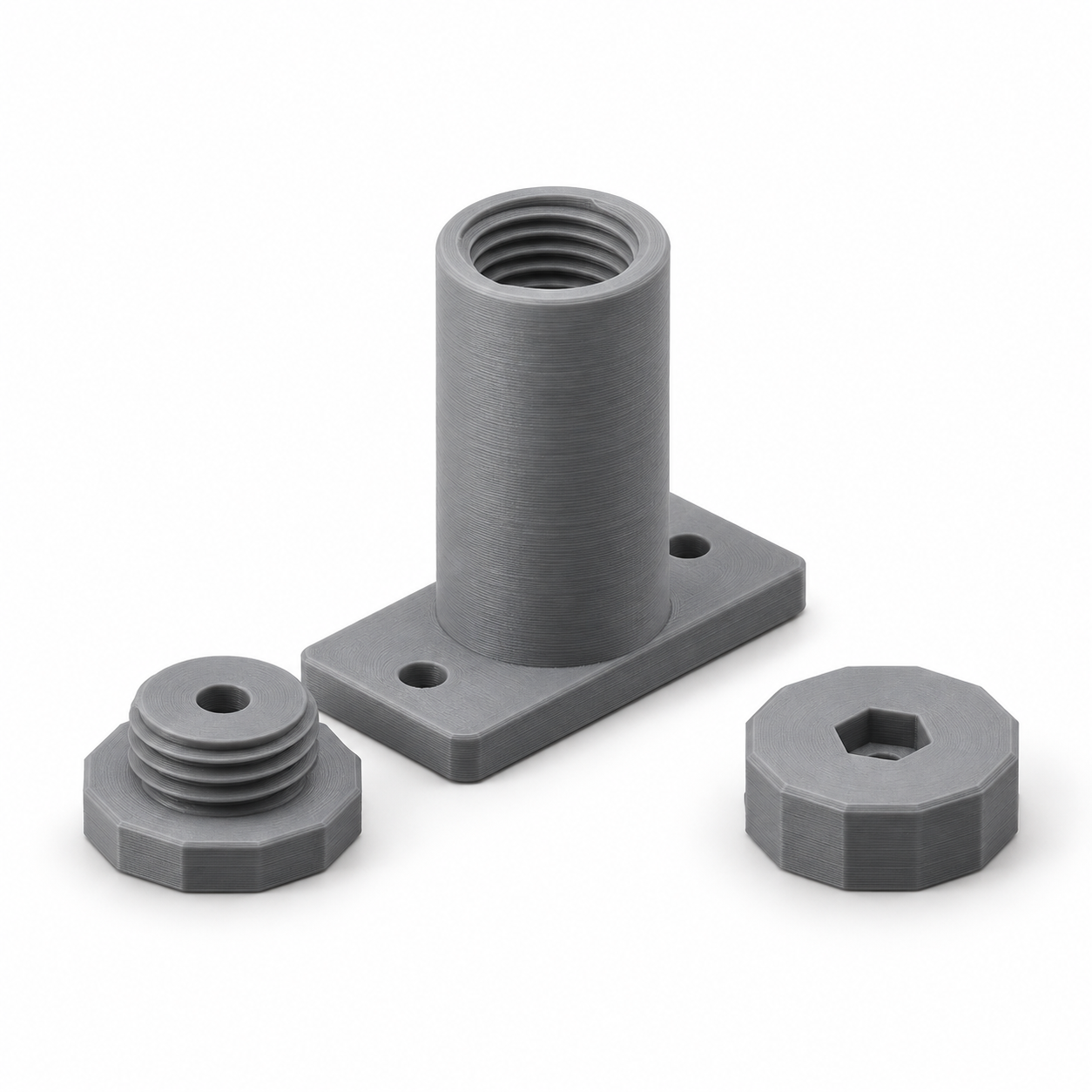
Der Drucksatz enthält Gehäuse, Schraubkappe und Zugknopf. Eine eigene M4-Gewindestange läuft durch die 4,6-mm-Bohrungen. Zwei gekonterte M4-Muttern und eine passende kleine Scheibe bilden im Gehäuse den unteren Federteller; darüber sitzt deine Druckfeder, deren Innendurchmesser die Stange frei lässt. Die Kappe schließt das Gehäuse. Befestige den Knopf mit einer M4-Mutter in der oberen Sechskanttasche und kontere ihn von unten. Stelle Stangenüberstand und Rückzug über die Mutterpositionen ein; die Feder darf nicht auf Block gehen. Nur unbelastete, langsame Handmodelle mit eigener Gegenbohrung, keine Schutz-, Tür- oder Lastverriegelung. Metallteile und Feder nicht enthalten.
Mit der Vorlage Raststift-Gehäuse mit Zugknopf für eigene M4-Stange kannst du ein vorhandenes 3D-Modell an dein Projekt anpassen. Die verfügbaren Einstellungen umfassen Außendurchmesser der eigenen Feder, Freie Federlänge, Vorgesehener manueller Rückzug. Prüfe die Geometrie in der Vorschau, bevor du die erzeugte STL-Datei kaufst. Anschließend druckst du das Modell auf deinem eigenen 3D-Drucker.
Diese Einstellungen solltest du vor dem STL-Kauf prüfen
Miss die vorhandenen Bauteile und notiere, welche Flächen später aneinanderliegen. Die folgenden Einstellungen gehören zu dieser Vorlage. Prüfe jeweils die angezeigte Einheit und die Wirkung in der Vorschau; ein Außenmaß ist nicht automatisch das nutzbare Innenmaß.
| Einstellung | Hinweis zur Maßkontrolle |
|---|---|
| Außendurchmesser der eigenen Feder | Am eigenen Projekt messen. Drucktoleranz berücksichtigen; Montagehinweise in der Beschreibung beachten. Miss die äußere Kontaktfläche und vergleiche sie mit der aufnehmenden Öffnung. |
| Freie Federlänge | Am eigenen Projekt messen. Drucktoleranz berücksichtigen; Montagehinweise in der Beschreibung beachten. Prüfe beide Endpunkte des bezeichneten Abschnitts einschließlich der benötigten Reichweite oder Überdeckung. |
| Vorgesehener manueller Rückzug | Am eigenen Projekt messen. Drucktoleranz berücksichtigen; Montagehinweise in der Beschreibung beachten. Vergleiche diese Einstellung mit dem zugehörigen Bereich deines Bauteils und kontrolliere die Änderung in der 3D-Vorschau. |
| Radiales Kappengewindespiel | Am eigenen Projekt messen. Drucktoleranz berücksichtigen; Montagehinweise in der Beschreibung beachten. Prüfe, ob der Wert eine Zugabe oder bereits das fertige Öffnungsmaß beschreibt. Berücksichtige das Spiel nur einmal. |
| Befestigungsbohrung | Am eigenen Projekt messen. Drucktoleranz berücksichtigen; Montagehinweise in der Beschreibung beachten. Miss die zugehörige Welle oder Schraube und lege fest, welche Passung die Öffnung benötigt. |
Geometrie, Anwendung und Hinweise zu dieser Vorlage
Einstellbare Werte: Außendurchmesser der eigenen Feder: 8–12 mm; Freie Federlänge: 18–30 mm; Vorgesehener manueller Rückzug: 3–8 mm; Radiales Kappengewindespiel: 0.2–0.5 mm; Befestigungsbohrung: 3–5 mm.
Du hast einen eigenen 3D-Drucker? Konfiguriere die Maße, kaufe die STL-Datei und lade das 3D-Modell zum Selberdrucken herunter. Ohne eigenen Drucker kannst du das Teil bei uns fertigen lassen: Material wählen, Preis online berechnen, online bestellen und bezahlen.
Die Geometrie wurde digital geprüft. Es wurde kein physischer Probedruck durchgeführt. Das Produktbild ist eine fotorealistische KI-Visualisierung der Standardmaße. Genanntes Fremdzubehör ist nicht enthalten.
Die Modellbeschreibung nennt je nach Abschnitt Standardwerte oder erlaubte Einstellbereiche. Unterscheide beides und wähle deine Werte anhand des eigenen Projekts.
Prüfe nutzbaren Innenraum und Zugänglichkeit
Beginne mit dem Inhalt und dem Weg, auf dem er eingesetzt wird. Lass Platz für Stecker, Kabelbögen und separat benötigte Befestigungen. Prüfe den Bewegungsraum eines Deckels und den Zugang bei der Montage. Wandstärken und Öffnungen verändern den nutzbaren Raum. Eine STL-Datei allein bestätigt keine elektrische Isolierung, Wetterdichtigkeit oder Schutzart.
Von deinen Maßen zur STL-Datei für den eigenen Drucker
- Öffne die Produktseite für Raststift-Gehäuse mit Zugknopf für eigene M4-Stange und vergleiche die Form mit deiner Anwendung.
- Trage die benötigten Werte ein. Rechne Zollmaße vor der Eingabe in Millimeterfelder um und beachte die Einheiten neben den Eingaben.
- Prüfe die vollständige Geometrie. Achte auf kleine Öffnungen, Kontaktflächen und verbleibende Wandstärken. Bewahre deine eingegebenen Werte auf.
- Wähle den Kauf der digitalen STL-Datei und kontrolliere den aktuellen Preis sowie deine Konfiguration vor der Zahlung.
- Öffne die erhaltene STL-Datei in deinem Slicer. Kontrolliere die importierten Maße und die Schichtvorschau, bevor du den Druck startest.
Erst die Passung prüfen, dann mehrere Teile drucken
Ein Maß im CAD-Modell kann vom später gedruckten Maß abweichen. Prüfe zunächst einen Prototyp oder einen kurzen Abschnitt der Kontaktfläche. Material, Druckausrichtung und Drucker beeinflussen den Sitz. Es gibt kein universelles Passspiel, das auf jeder Maschine funktioniert. Wenn du eine Zugabe berücksichtigst, rechne sie nur einmal ein.
Vor dem Kauf deiner STL-Datei
Warum die Vorlage konfigurieren statt eine vorhandene Datei skalieren?
Eine gleichmäßige Skalierung verändert alle Maße gemeinsam. Mit den verfügbaren Einstellungen dieser Vorlage kannst du die relevanten Bereiche gezielt anpassen. Kontrolliere das Ergebnis vor dem Kauf. Die heruntergeladene STL enthält das fertige Dreiecksnetz, nicht die parametrische Bearbeitungshistorie; bewahre deshalb deine Eingabewerte für spätere Änderungen auf.
Was erhalte ich beim Kauf?
Mit der digitalen STL-Option kaufst du die erzeugte Datei zum Drucken auf deinem eigenen Gerät. Prüfe die Bestelldetails und den aktuellen Preis. Ein fertig gedrucktes Teil ist eine separate Bestelloption. Zusätzliche Schrauben, Gegenstücke oder andere Bauteile sind nicht automatisch Bestandteil einer STL-Datei.
Erstelle das Modell passend zu deinem Projekt
Lege deine Maße bereit und öffne die Vorlage für Raststift-Gehäuse mit Zugknopf für eigene M4-Stange. Stelle die verfügbaren Werte ein, prüfe die Vorschau und wähle die STL-Datei, wenn die Geometrie zu deinem Vorhaben passt.
Nächster Schritt