

Ratgeber für parametrische STL-Modelle ·
Keystone-Einbaublende mit individuellem Außenmaß als STL nach Maß: 3D-Modell konfigurieren
Keystone-Einbaublende mit individuellem Außenmaß: Erstelle eine STL-Datei mit deinen Einstellungen. Prüfe Maße und Passung, kaufe das digitale Modell und drucke es auf deinem eigenen 3D-Drucker.
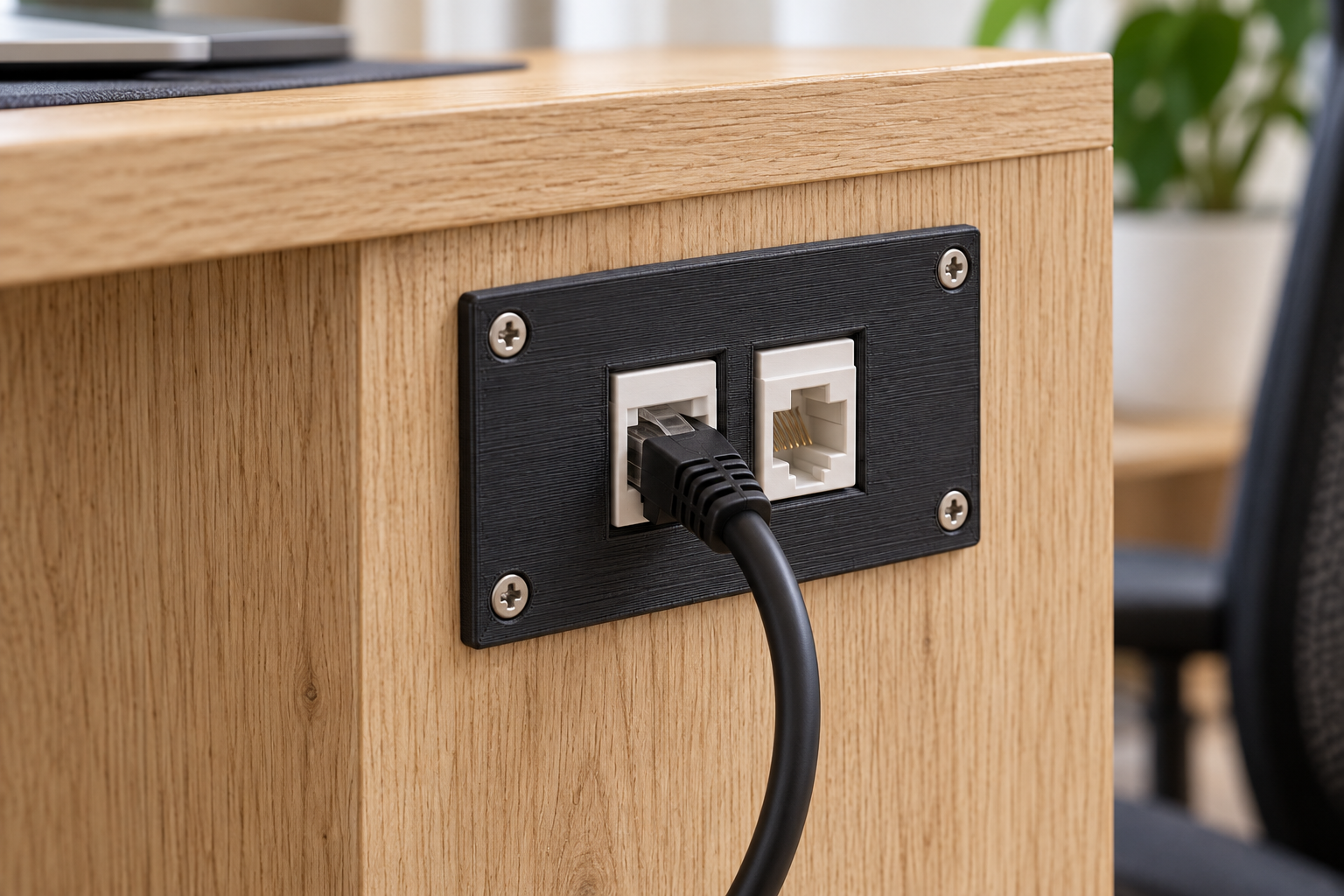
Eine vorhandene Möbelöffnung soll saubere Datenanschlüsse erhalten? Diese flache Blende nimmt separate Keystone-Module auf. Du bestimmst Außenmaß, Portabstand und wirksame Materialdicke an den Rastkanten; rückseitig schaffen kleine Freistellungen Platz.
Mit der Vorlage Keystone-Einbaublende mit individuellem Außenmaß kannst du ein vorhandenes 3D-Modell an dein Projekt anpassen. Die verfügbaren Einstellungen umfassen Blendenbreite, Blendenhöhe, Gesamtdicke. Prüfe die Geometrie in der Vorschau, bevor du die erzeugte STL-Datei kaufst. Anschließend druckst du das Modell auf deinem eigenen 3D-Drucker.
Diese Einstellungen solltest du vor dem STL-Kauf prüfen
Miss die vorhandenen Bauteile und notiere, welche Flächen später aneinanderliegen. Die folgenden Einstellungen gehören zu dieser Vorlage. Prüfe jeweils die angezeigte Einheit und die Wirkung in der Vorschau; ein Außenmaß ist nicht automatisch das nutzbare Innenmaß.
| Einstellung | Hinweis zur Maßkontrolle |
|---|---|
| Blendenbreite | Am Gegenstück messen; fertiges Maß in Millimetern eingeben. Miss die Breite des bezeichneten Bereichs und berücksichtige angrenzende Bauteile. |
| Blendenhöhe | Am Gegenstück messen; fertiges Maß in Millimetern eingeben. Miss von der zugehörigen Auflagefläche aus und prüfe den verfügbaren Platz in der Höhe. |
| Gesamtdicke | Am Gegenstück messen; fertiges Maß in Millimetern eingeben. Miss zwischen den beiden zugehörigen Flächen und prüfe den Sitz in einer möglichen Aufnahme. |
| Anzahl Ports | Eine horizontale Reihe; Breite und Modulgehäuse-Freiraum mitprüfen. Zähle die benötigten Wiederholungen und kontrolliere ihren gesamten Platzbedarf in der Vorschau. |
| Lichte Portbreite | Am Gegenstück messen; fertiges Maß in Millimetern eingeben. Miss das Gegenstück oder die Öffnung, für die dieser Innenraum vorgesehen ist. |
| Lichte Porthöhe | Am Gegenstück messen; fertiges Maß in Millimetern eingeben. Miss von der zugehörigen Auflagefläche aus und prüfe den verfügbaren Platz in der Höhe. |
| Portabstand Mitte–Mitte | Breitere Modulgehäuse hinter der Blende benötigen größeren Abstand. Verwende bei benachbarten Elementen immer denselben Bezugspunkt. |
| Dicke am Rastrausschnitt | An realem Modul prüfen; rückseitige Freistellung 2 mm umlaufend, keine universelle Rastgarantie. Miss zwischen den beiden zugehörigen Flächen und prüfe den Sitz in einer möglichen Aufnahme. |
| Vier Befestigungsbohrungen | Am Gegenstück messen; fertiges Maß in Millimetern eingeben. Vergleiche diese Einstellung mit dem zugehörigen Bereich deines Bauteils und kontrolliere die Änderung in der 3D-Vorschau. |
| Lochmitte zum Außenrand | Am Gegenstück messen; fertiges Maß in Millimetern eingeben. Vergleiche diese Einstellung mit dem zugehörigen Bereich deines Bauteils und kontrolliere die Änderung in der 3D-Vorschau. |
Geometrie, Anwendung und Hinweise zu dieser Vorlage
Was du anpassen kannst: Ein bis sechs Ports in einer Reihe. Außenmaß und vier Befestigungslöcher anpassen. Rastdicke unabhängig von der Gesamtdicke wählen.
So misst du richtig: 1. Öffnung und tragfähigen Rand für vier Schrauben messen. 2. Rastausschnitt, Rastdicke und tatsächliche Gehäusebreite jedes Moduls prüfen. 3. Hinter der Blende Platz für Modul, Stecker und Kabelbogen vorsehen.
Montage und Passprobe: 1. Zuerst einen Port als Passprobe prüfen; Schnittkanten entgraten. 2. Separate Datenmodule nach deren Anleitung einrasten. 3. Blende mit vier passenden Schrauben befestigen, Kabel entlasten.
Hinweise zum 3D-Druck: PETG als Ausgangspunkt, Sichtseite flach aufs Bett; rückseitige Freistellungen nach oben. Maßprobe entscheidet über sicheren Rastsitz, nicht allein das Nennmaß.
Passform und Lieferumfang: Eine gedruckte Blende ohne Netzwerkmodule. Für Datenanschlüsse in geeigneten Innenraum-Möbeln/Gehäusen. Kein Netzspannungsgehäuse und keine elektrische oder Brandschutz-Zertifizierung.
Trenne Objektmaße und Befestigungsmaße
Notiere die Maße des gehaltenen Gegenstands und die Maße der Montagefläche in zwei Gruppen. Prüfe den Zugang für Einsetzen, Entfernen und Verschrauben. Lochdurchmesser, Lochabstand und Freiraum hinter dem Teil erfüllen unterschiedliche Aufgaben. Eine passende Form bestätigt noch keine Tragfähigkeit; Untergrund, Befestigung und Druckausrichtung beeinflussen die fertige Verbindung.
Von deinen Maßen zur STL-Datei für den eigenen Drucker
- Öffne die Produktseite für Keystone-Einbaublende mit individuellem Außenmaß und vergleiche die Form mit deiner Anwendung.
- Trage die benötigten Werte ein. Rechne Zollmaße vor der Eingabe in Millimeterfelder um und beachte die Einheiten neben den Eingaben.
- Prüfe die vollständige Geometrie. Achte auf kleine Öffnungen, Kontaktflächen und verbleibende Wandstärken. Bewahre deine eingegebenen Werte auf.
- Wähle den Kauf der digitalen STL-Datei und kontrolliere den aktuellen Preis sowie deine Konfiguration vor der Zahlung.
- Öffne die erhaltene STL-Datei in deinem Slicer. Kontrolliere die importierten Maße und die Schichtvorschau, bevor du den Druck startest.
Erst die Passung prüfen, dann mehrere Teile drucken
Ein Maß im CAD-Modell kann vom später gedruckten Maß abweichen. Prüfe zunächst einen Prototyp oder einen kurzen Abschnitt der Kontaktfläche. Material, Druckausrichtung und Drucker beeinflussen den Sitz. Es gibt kein universelles Passspiel, das auf jeder Maschine funktioniert. Wenn du eine Zugabe berücksichtigst, rechne sie nur einmal ein.
Vor dem Kauf deiner STL-Datei
Warum die Vorlage konfigurieren statt eine vorhandene Datei skalieren?
Eine gleichmäßige Skalierung verändert alle Maße gemeinsam. Mit den verfügbaren Einstellungen dieser Vorlage kannst du die relevanten Bereiche gezielt anpassen. Kontrolliere das Ergebnis vor dem Kauf. Die heruntergeladene STL enthält das fertige Dreiecksnetz, nicht die parametrische Bearbeitungshistorie; bewahre deshalb deine Eingabewerte für spätere Änderungen auf.
Was erhalte ich beim Kauf?
Mit der digitalen STL-Option kaufst du die erzeugte Datei zum Drucken auf deinem eigenen Gerät. Prüfe die Bestelldetails und den aktuellen Preis. Ein fertig gedrucktes Teil ist eine separate Bestelloption. Zusätzliche Schrauben, Gegenstücke oder andere Bauteile sind nicht automatisch Bestandteil einer STL-Datei.
Erstelle das Modell passend zu deinem Projekt
Lege deine Maße bereit und öffne die Vorlage für Keystone-Einbaublende mit individuellem Außenmaß. Stelle die verfügbaren Werte ein, prüfe die Vorschau und wähle die STL-Datei, wenn die Geometrie zu deinem Vorhaben passt.
Nächster Schritt