


Ratgeber für parametrische STL-Modelle ·
Kleinteilebox mit Fächern und Schiebedeckel als STL nach Maß: 3D-Modell konfigurieren
Kleinteilebox mit Fächern und Schiebedeckel: Erstelle eine STL-Datei mit deinen Einstellungen. Prüfe Maße und Passung, kaufe das digitale Modell und drucke es auf deinem eigenen 3D-Drucker.
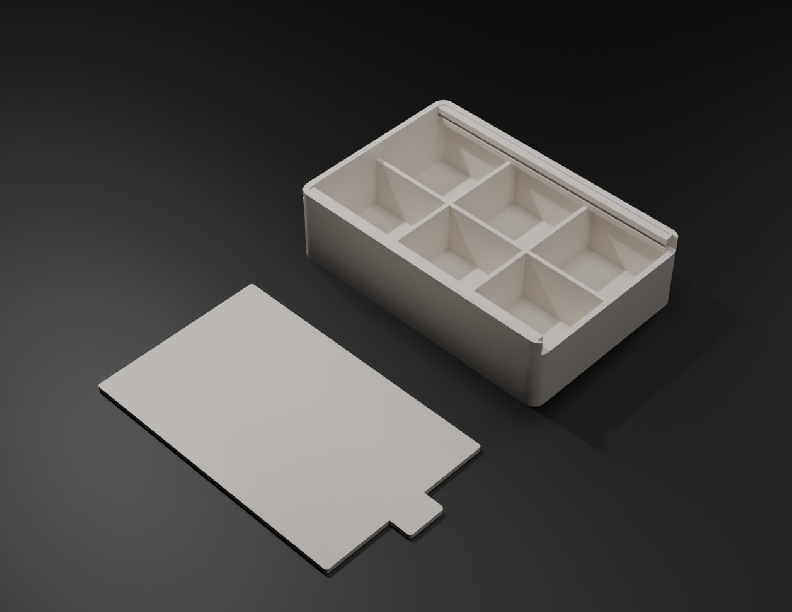
Diese parametrische Kleinteilebox kombiniert eine frei einstellbare Fächeraufteilung mit einem vollständig herausziehbaren Schiebedeckel. Breite, Tiefe und Höhe der Box, Wandstärke, Anzahl der Spalten und Reihen, Trennwandstärke sowie das Spiel des Schiebedeckels können individuell konfiguriert werden. Der Innenraum wird automatisch in gleichmäßig angeordnete Fächer aufgeteilt. Zwei untere Auflageschienen tragen den Deckel, zwei obere Führungsschienen halten ihn sicher in seiner Bahn. Ein echter Schlitz in der Vorderwand ermöglicht das Einschieben, während die hintere Innenwand als Endanschlag dient. Eine außenliegende Grifflasche mit Fingermulde erleichtert das Öffnen. Die Box eignet sich als Schraubenbox, Sortierbox, Kleinteilemagazin, Organizer für Muttern und Unterlegscheiben, Elektronikbauteilebox, Perlenbox, Bastelbox, Modellbau-Organizer, Angelzubehörbox, Schmuckteilebox und Werkstatt-Aufbewahrung. Sie ist außerdem für Schubladen, Regale, Werkbänke, Hobbyräume, Nähplätze und mobile Werkzeugkisten geeignet. Nach der Konfiguration können Box und Deckel als STL heruntergeladen und selbst gedruckt oder als fertige 3D-Druckteile bestellt werden.
Mit der Vorlage Kleinteilebox mit Fächern und Schiebedeckel kannst du ein vorhandenes 3D-Modell an dein Projekt anpassen. Die verfügbaren Einstellungen umfassen Boxbreite, Boxtiefe, Boxhöhe. Prüfe die Geometrie in der Vorschau, bevor du die erzeugte STL-Datei kaufst. Anschließend druckst du das Modell auf deinem eigenen 3D-Drucker.
Diese Einstellungen solltest du vor dem STL-Kauf prüfen
Miss die vorhandenen Bauteile und notiere, welche Flächen später aneinanderliegen. Die folgenden Einstellungen gehören zu dieser Vorlage. Prüfe jeweils die angezeigte Einheit und die Wirkung in der Vorschau; ein Außenmaß ist nicht automatisch das nutzbare Innenmaß.
| Einstellung | Hinweis zur Maßkontrolle |
|---|---|
| Boxbreite | Äußere Breite der Kleinteilebox in Einschubrichtung des Deckels. Miss die Breite des bezeichneten Bereichs und berücksichtige angrenzende Bauteile. |
| Boxtiefe | Äußere Tiefe der Box quer zur Einschubrichtung. Prüfe die nutzbare Tiefe und dahinterliegende Anschläge, Absätze oder Bauteile. |
| Boxhöhe | Gesamthöhe der Box. Die nutzbare Fachhöhe wird durch Boden und Deckelführung etwas kleiner. Miss von der zugehörigen Auflagefläche aus und prüfe den verfügbaren Platz in der Höhe. |
| Wandstärke | Stärke der Außenwände. Größere Werte erhöhen Stabilität und Materialverbrauch. Prüfe das verbleibende Material um Öffnungen und kontrolliere die Wände in der Schichtvorschau. |
| Anzahl der Spalten | Teilt den Innenraum in gleich breite Fächer entlang der Boxbreite. Zähle die benötigten Wiederholungen und kontrolliere ihren gesamten Platzbedarf in der Vorschau. |
| Anzahl der Reihen | Teilt den Innenraum in gleich tiefe Fächer entlang der Boxtiefe. Zähle die benötigten Wiederholungen und kontrolliere ihren gesamten Platzbedarf in der Vorschau. |
| Trennwandstärke | Materialstärke der inneren Trennwände zwischen den Fächern. Miss zwischen den beiden zugehörigen Flächen und prüfe den Sitz in einer möglichen Aufnahme. |
| Spiel des Schiebedeckels | Seitliches Grundspiel des Schiebedeckels. Für FDM sind häufig 0,25 bis 0,50 mm sinnvoll. Prüfe, ob der Wert eine Zugabe oder bereits das fertige Öffnungsmaß beschreibt. Berücksichtige das Spiel nur einmal. |
Miss Gegenstände und verfügbaren Stauraum
Miss den verfügbaren Platz an seiner engsten nutzbaren Stelle und anschließend die aufzubewahrenden Gegenstände. Lass genügend Zugriff zum Herausheben oder Herausschieben. Ein passendes Außenmaß garantiert keine ausreichend großen Fächer. Prüfe die Innenräume nach Abzug von Wänden und Trennstegen sowie den gesamten Platzbedarf auf dem Druckbett.
Von deinen Maßen zur STL-Datei für den eigenen Drucker
- Öffne die Produktseite für Kleinteilebox mit Fächern und Schiebedeckel und vergleiche die Form mit deiner Anwendung.
- Trage die benötigten Werte ein. Rechne Zollmaße vor der Eingabe in Millimeterfelder um und beachte die Einheiten neben den Eingaben.
- Prüfe die vollständige Geometrie. Achte auf kleine Öffnungen, Kontaktflächen und verbleibende Wandstärken. Bewahre deine eingegebenen Werte auf.
- Wähle den Kauf der digitalen STL-Datei und kontrolliere den aktuellen Preis sowie deine Konfiguration vor der Zahlung.
- Öffne die erhaltene STL-Datei in deinem Slicer. Kontrolliere die importierten Maße und die Schichtvorschau, bevor du den Druck startest.
Erst die Passung prüfen, dann mehrere Teile drucken
Ein Maß im CAD-Modell kann vom später gedruckten Maß abweichen. Prüfe zunächst einen Prototyp oder einen kurzen Abschnitt der Kontaktfläche. Material, Druckausrichtung und Drucker beeinflussen den Sitz. Es gibt kein universelles Passspiel, das auf jeder Maschine funktioniert. Wenn du eine Zugabe berücksichtigst, rechne sie nur einmal ein.
Vor dem Kauf deiner STL-Datei
Warum die Vorlage konfigurieren statt eine vorhandene Datei skalieren?
Eine gleichmäßige Skalierung verändert alle Maße gemeinsam. Mit den verfügbaren Einstellungen dieser Vorlage kannst du die relevanten Bereiche gezielt anpassen. Kontrolliere das Ergebnis vor dem Kauf. Die heruntergeladene STL enthält das fertige Dreiecksnetz, nicht die parametrische Bearbeitungshistorie; bewahre deshalb deine Eingabewerte für spätere Änderungen auf.
Was erhalte ich beim Kauf?
Mit der digitalen STL-Option kaufst du die erzeugte Datei zum Drucken auf deinem eigenen Gerät. Prüfe die Bestelldetails und den aktuellen Preis. Ein fertig gedrucktes Teil ist eine separate Bestelloption. Zusätzliche Schrauben, Gegenstücke oder andere Bauteile sind nicht automatisch Bestandteil einer STL-Datei.
Erstelle das Modell passend zu deinem Projekt
Lege deine Maße bereit und öffne die Vorlage für Kleinteilebox mit Fächern und Schiebedeckel. Stelle die verfügbaren Werte ein, prüfe die Vorschau und wähle die STL-Datei, wenn die Geometrie zu deinem Vorhaben passt.
Nächster Schritt