

Ratgeber für parametrische STL-Modelle ·
Personalisierter Textstempel als STL: eigene Beschriftung erstellen
Erstelle einen Textstempel als STL mit deiner eigenen Beschriftung. Prüfe Schrift und Stempelfläche und kaufe die Datei für deinen 3D-Drucker.
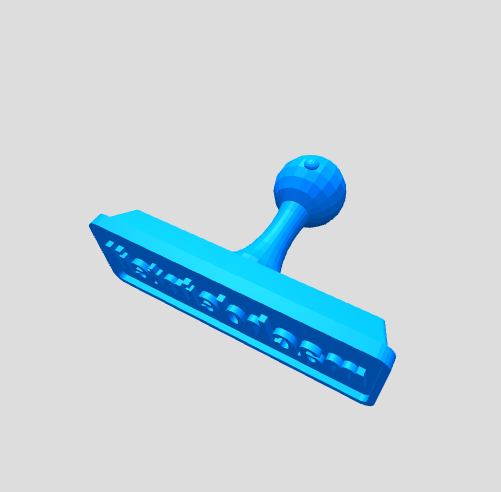
Bei einem Textstempel ist die Ausrichtung der Schrift genauso wichtig wie ihre Schreibweise. Prüfe die tatsächliche Stempelfläche in der Vorschau und überlege, wie ihr Abdruck gelesen werden soll. Die sichtbare Parameterliste dieser Vorlage nennt Text; zusätzliche Griff- oder Schriftartregler sind damit nicht zugesichert.
Mit der Vorlage Textstempel kannst du ein vorhandenes 3D-Modell an dein Projekt anpassen. Die verfügbaren Einstellungen umfassen Text. Prüfe die Geometrie in der Vorschau, bevor du die erzeugte STL-Datei kaufst. Anschließend druckst du das Modell auf deinem eigenen 3D-Drucker.
Text und Stempelfläche prüfen
Diese Vorlage nennt die Texteingabe als Personalisierung. Kontrolliere Schreibweise, Anordnung und Leserichtung des späteren Abdrucks.
| Einstellung | Hinweis zur Maßkontrolle |
|---|---|
| Text | Prüfe Schreibweise, Lesbarkeit und die kleinsten Details in der vorgesehenen Druckgröße. |
Prüfe Schrift und Details in der späteren Druckgröße
Kontrolliere Schreibweise und Anordnung, bevor du die Datei kaufst. Schmale Buchstaben, kleine Zwischenräume und Befestigungsösen müssen auch in der tatsächlichen Größe darstellbar bleiben. Eine vergrößerte Bildschirmansicht kann sehr kleine Details täuschend deutlich zeigen. Prüfe deshalb die Schichten mit deiner vorgesehenen Düse und deinen Druckeinstellungen.
Von deinen Maßen zur STL-Datei für den eigenen Drucker
- Öffne die Produktseite für Textstempel und vergleiche die Form mit deiner Anwendung.
- Gib deinen Text ein und prüfe Schreibweise, Anordnung und Ausrichtung der Stempelfläche in der Vorschau.
- Prüfe die vollständige Geometrie. Achte auf kleine Öffnungen, Kontaktflächen und verbleibende Wandstärken. Bewahre deine eingegebenen Werte auf.
- Wähle den Kauf der digitalen STL-Datei und kontrolliere den aktuellen Preis sowie deine Konfiguration vor der Zahlung.
- Öffne die erhaltene STL-Datei in deinem Slicer. Kontrolliere die importierten Maße und die Schichtvorschau, bevor du den Druck startest.
Erst die Passung prüfen, dann mehrere Teile drucken
Ein Maß im CAD-Modell kann vom später gedruckten Maß abweichen. Prüfe zunächst einen Prototyp oder einen kurzen Abschnitt der Kontaktfläche. Material, Druckausrichtung und Drucker beeinflussen den Sitz. Es gibt kein universelles Passspiel, das auf jeder Maschine funktioniert. Wenn du eine Zugabe berücksichtigst, rechne sie nur einmal ein.
Vor dem Kauf deiner STL-Datei
Warum die Vorlage konfigurieren statt eine vorhandene Datei skalieren?
Eine gleichmäßige Skalierung verändert alle Maße gemeinsam. Mit den verfügbaren Einstellungen dieser Vorlage kannst du die relevanten Bereiche gezielt anpassen. Kontrolliere das Ergebnis vor dem Kauf. Die heruntergeladene STL enthält das fertige Dreiecksnetz, nicht die parametrische Bearbeitungshistorie; bewahre deshalb deine Eingabewerte für spätere Änderungen auf.
Was erhalte ich beim Kauf?
Mit der digitalen STL-Option kaufst du die erzeugte Datei zum Drucken auf deinem eigenen Gerät. Prüfe die Bestelldetails und den aktuellen Preis. Ein fertig gedrucktes Teil ist eine separate Bestelloption. Zusätzliche Schrauben, Gegenstücke oder andere Bauteile sind nicht automatisch Bestandteil einer STL-Datei.
Erstelle das Modell passend zu deinem Projekt
Lege deinen Text bereit und öffne die Stempelvorlage. Prüfe die Beschriftung und die Stempelfläche, bevor du die digitale STL-Datei wählst.
Nächster Schritt