

Ratgeber für parametrische STL-Modelle ·
Staubsaugerbeutel-Adapterrahmen für Originalkragen als STL nach Maß: 3D-Modell konfigurieren
Staubsaugerbeutel-Adapterrahmen für Originalkragen: Erstelle eine STL-Datei mit deinen Einstellungen. Prüfe Maße und Passung, kaufe das digitale Modell und drucke es auf deinem eigenen 3D-Drucker.
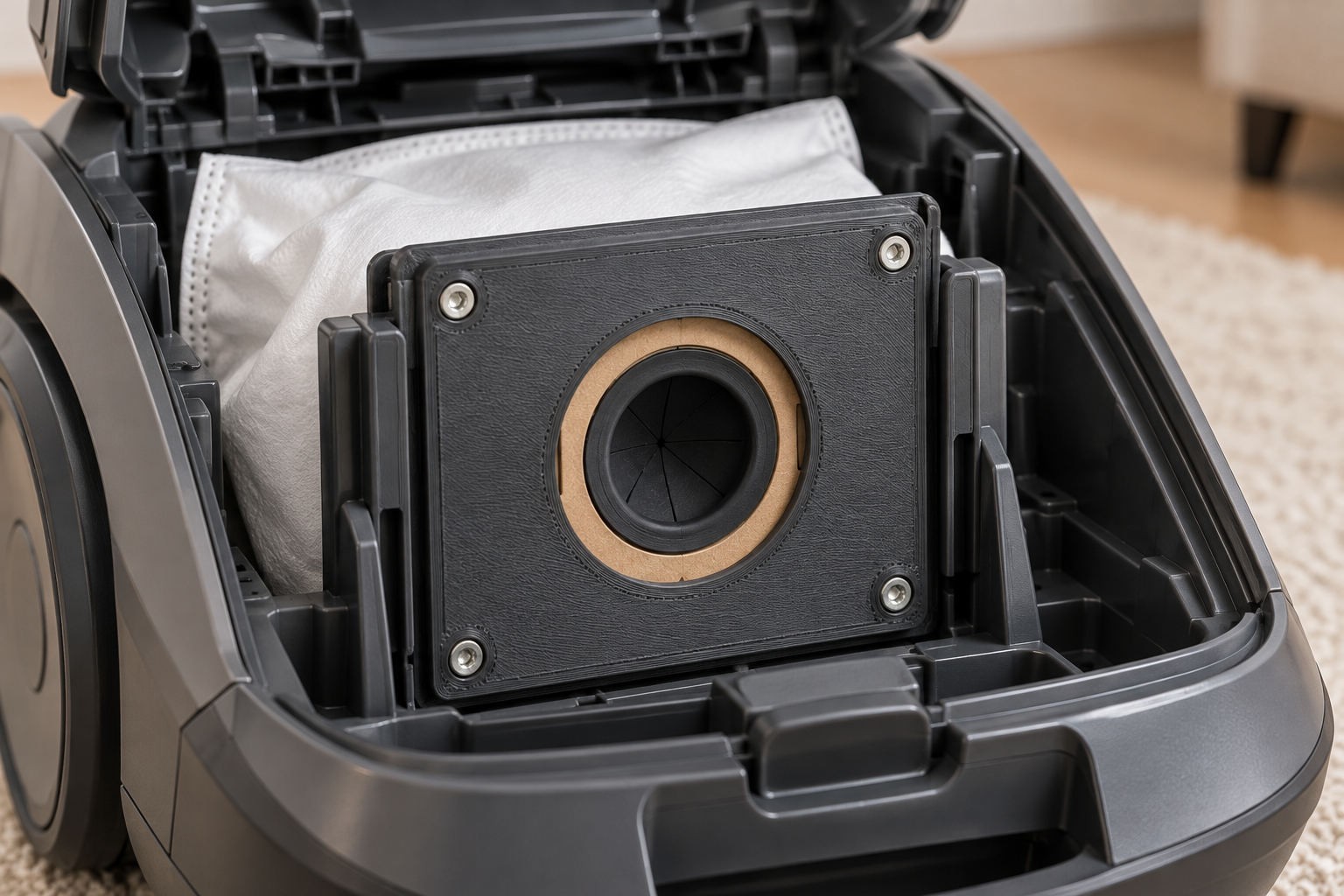
Dieser zweiteilige Rahmen hält einen vorhandenen rechteckigen Beutelkragen, wenn dessen Außenform nicht zur Geräteführung passt. Der Kragen mit seiner Originaldichtung bleibt unverändert. Das Modell ersetzt weder Filtermaterial noch Dichtung.
Mit der Vorlage Staubsaugerbeutel-Adapterrahmen für Originalkragen kannst du ein vorhandenes 3D-Modell an dein Projekt anpassen. Die verfügbaren Einstellungen umfassen Äußere Führungsbreite, Äußere Führungshöhe, Dicke der Führungsplatte. Prüfe die Geometrie in der Vorschau, bevor du die erzeugte STL-Datei kaufst. Anschließend druckst du das Modell auf deinem eigenen 3D-Drucker.
Diese Einstellungen solltest du vor dem STL-Kauf prüfen
Miss die vorhandenen Bauteile und notiere, welche Flächen später aneinanderliegen. Die folgenden Einstellungen gehören zu dieser Vorlage. Prüfe jeweils die angezeigte Einheit und die Wirkung in der Vorschau; ein Außenmaß ist nicht automatisch das nutzbare Innenmaß.
| Einstellung | Hinweis zur Maßkontrolle |
|---|---|
| Äußere Führungsbreite | Am Originalteil mit Messschieber messen; in Millimetern eingeben. Miss die Breite des bezeichneten Bereichs und berücksichtige angrenzende Bauteile. |
| Äußere Führungshöhe | Am Originalteil mit Messschieber messen; in Millimetern eingeben. Miss von der zugehörigen Auflagefläche aus und prüfe den verfügbaren Platz in der Höhe. |
| Dicke der Führungsplatte | Am Originalteil mit Messschieber messen; in Millimetern eingeben. Miss zwischen den beiden zugehörigen Flächen und prüfe den Sitz in einer möglichen Aufnahme. |
| Breite des Originalkragens | Am Originalteil mit Messschieber messen; in Millimetern eingeben. Miss die Breite des bezeichneten Bereichs und berücksichtige angrenzende Bauteile. |
| Höhe des Originalkragens | Am Originalteil mit Messschieber messen; in Millimetern eingeben. Miss von der zugehörigen Auflagefläche aus und prüfe den verfügbaren Platz in der Höhe. |
| Dicke des Originalkragens | Tasche ist 0,2 mm flacher, damit der Deckel den Kragen klemmt. Miss zwischen den beiden zugehörigen Flächen und prüfe den Sitz in einer möglichen Aufnahme. |
| Seitliches Gesamtspiel | Gesamtes Spiel, nicht je Seite; zunächst Passprobe drucken. Prüfe, ob der Wert eine Zugabe oder bereits das fertige Öffnungsmaß beschreibt. Berücksichtige das Spiel nur einmal. |
| Freier Einlassdurchmesser | Zentrischer Anschluss; Originaldichtung unberührt lassen. Stutzenreichweite separat prüfen. Miss quer über die kreisförmige Kontur und prüfe, welche Kontaktfläche damit gemeint ist. |
| Übergriff auf Originalkragen | Am Originalteil mit Messschieber messen; in Millimetern eingeben. Vergleiche diese Einstellung mit dem zugehörigen Bereich deines Bauteils und kontrolliere die Änderung in der 3D-Vorschau. |
| Vier Schraubendurchgänge | Standard für M3, mit Scheiben und Muttern; Köpfe stehen vor und brauchen Freiraum. Prüfe, ob der Wert eine Zugabe oder bereits das fertige Öffnungsmaß beschreibt. Berücksichtige das Spiel nur einmal. |
| Ausgabeteil | Je einmal Rahmen und Deckel mit identischen Maßen drucken. Vergleiche diese Einstellung mit dem zugehörigen Bereich deines Bauteils und kontrolliere die Änderung in der 3D-Vorschau. |
Geometrie, Anwendung und Hinweise zu dieser Vorlage
Was du anpassen kannst: Äußere Führungsmaße und Plattendicke einstellen. Tasche auf einen rechteckigen Originalkragen abstimmen. Klemmdeckel separat mit identischen Maßen exportieren.
So misst du richtig: 1. Geräteführung, nutzbare Plattendicke und Schraubenkopf-Freiraum messen. 2. Unveränderten Kragen messen; nur zentrische Einlässe sind vorgesehen. 3. Zusätzlichen Abstand zum Originaldichtring und Stutzenreichweite prüfen.
Montage und Passprobe: 1. Rahmen und Deckel drucken, Kanten und Durchgänge entgraten. 2. Originalkragen in die Tasche legen; Deckel mit vier passenden Schrauben leicht klemmen. 3. Geräteverschluss, Beutelerkennung und Dichtanschluss prüfen. Bei Staubaustritt sofort stoppen.
Hinweise zum 3D-Druck: Beide Teile flach drucken, Tasche nach oben; PETG als Ausgangspunkt. Passung und Temperatur im realen Gerät prüfen. Kein HEPA-, Staubklassen- oder Dichtigkeitsnachweis.
Passform und Lieferumfang: Rahmen und Klemmdeckel, vier Schrauben mit Scheiben und Muttern separat. Nur für geeignete Haushaltsgeräte; keine Gefahrstoffabsaugung. Beutelverriegelung niemals umgehen.
Vergleiche die tatsächliche Geometrie mit deiner Aufgabe
Prüfe die Form in der Vorschau und nicht nur den Produktnamen. Markiere die Kontaktflächen, beweglichen Bereiche und separat benötigten Teile. Die Einstellungen verändern eine vorhandene Vorlage; sie ergänzen nicht automatisch Funktionen, die dieses Modell nicht enthält. Kontrolliere auch den Bewegungsraum und die Zugänglichkeit bei der Montage.
Von deinen Maßen zur STL-Datei für den eigenen Drucker
- Öffne die Produktseite für Staubsaugerbeutel-Adapterrahmen für Originalkragen und vergleiche die Form mit deiner Anwendung.
- Trage die benötigten Werte ein. Rechne Zollmaße vor der Eingabe in Millimeterfelder um und beachte die Einheiten neben den Eingaben.
- Prüfe die vollständige Geometrie. Achte auf kleine Öffnungen, Kontaktflächen und verbleibende Wandstärken. Bewahre deine eingegebenen Werte auf.
- Wähle den Kauf der digitalen STL-Datei und kontrolliere den aktuellen Preis sowie deine Konfiguration vor der Zahlung.
- Öffne die erhaltene STL-Datei in deinem Slicer. Kontrolliere die importierten Maße und die Schichtvorschau, bevor du den Druck startest.
Erst die Passung prüfen, dann mehrere Teile drucken
Ein Maß im CAD-Modell kann vom später gedruckten Maß abweichen. Prüfe zunächst einen Prototyp oder einen kurzen Abschnitt der Kontaktfläche. Material, Druckausrichtung und Drucker beeinflussen den Sitz. Es gibt kein universelles Passspiel, das auf jeder Maschine funktioniert. Wenn du eine Zugabe berücksichtigst, rechne sie nur einmal ein.
Vor dem Kauf deiner STL-Datei
Warum die Vorlage konfigurieren statt eine vorhandene Datei skalieren?
Eine gleichmäßige Skalierung verändert alle Maße gemeinsam. Mit den verfügbaren Einstellungen dieser Vorlage kannst du die relevanten Bereiche gezielt anpassen. Kontrolliere das Ergebnis vor dem Kauf. Die heruntergeladene STL enthält das fertige Dreiecksnetz, nicht die parametrische Bearbeitungshistorie; bewahre deshalb deine Eingabewerte für spätere Änderungen auf.
Was erhalte ich beim Kauf?
Mit der digitalen STL-Option kaufst du die erzeugte Datei zum Drucken auf deinem eigenen Gerät. Prüfe die Bestelldetails und den aktuellen Preis. Ein fertig gedrucktes Teil ist eine separate Bestelloption. Zusätzliche Schrauben, Gegenstücke oder andere Bauteile sind nicht automatisch Bestandteil einer STL-Datei.
Erstelle das Modell passend zu deinem Projekt
Lege deine Maße bereit und öffne die Vorlage für Staubsaugerbeutel-Adapterrahmen für Originalkragen. Stelle die verfügbaren Werte ein, prüfe die Vorschau und wähle die STL-Datei, wenn die Geometrie zu deinem Vorhaben passt.
Nächster Schritt