

Ratgeber für parametrische STL-Modelle ·
Nasspaletten-Schale mit Deckel für eigenen Schwamm als STL nach Maß: 3D-Modell konfigurieren
Nasspaletten-Schale mit Deckel für eigenen Schwamm: Erstelle eine STL-Datei mit deinen Einstellungen. Prüfe Maße und Passung, kaufe das digitale Modell und drucke es auf deinem eigenen 3D-Drucker.
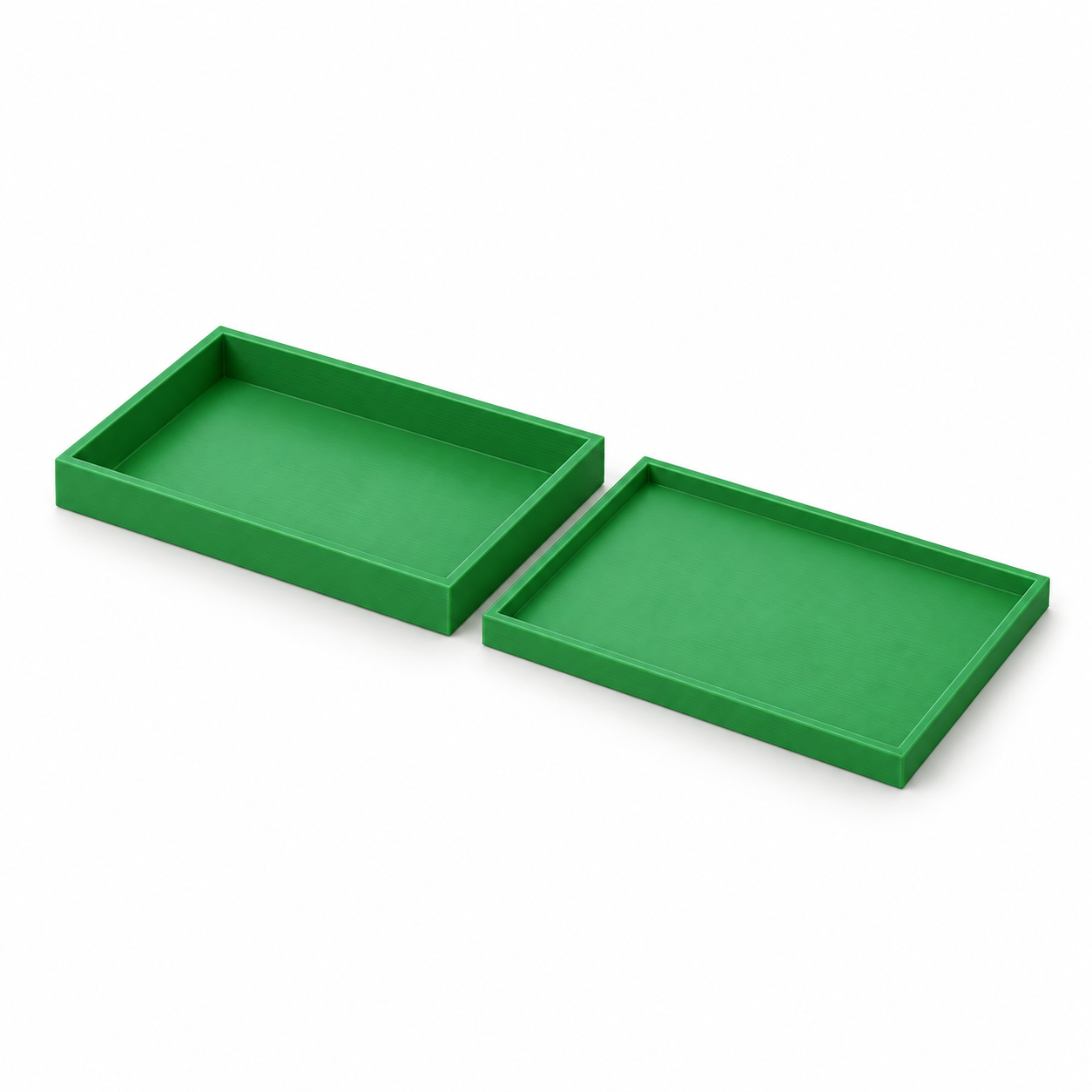
Flache Schale mit separatem Überdeckel für eine selbst zusammengestellte Nasspalette. Einen eigenen angefeuchteten Schwamm und geeignetes Palettenpapier einlegen; darauf lassen sich wasserbasierte Acrylfarben verarbeiten. Die freie Innenfläche richtet sich nach dem vorhandenen Material. Füllung und Papier sind nicht enthalten. Deckelspiel beträgt konstruktiv 0,4 mm je Seite und muss mit dem eigenen Druckprozess geprüft werden. Keine Dichtheits- oder Frischhaltegarantie: zuerst einen Wassertest in einer Auffangwanne durchführen. Nur auf einer wasserfesten Unterlage verwenden, regelmäßig reinigen und offen trocknen. PETG mit vier Außenwänden und dichtem Boden drucken; keine Lösemittel.
Mit der Vorlage Nasspaletten-Schale mit Deckel für eigenen Schwamm kannst du ein vorhandenes 3D-Modell an dein Projekt anpassen. Die verfügbaren Einstellungen umfassen Innenlänge, Innenbreite, Innentiefe. Prüfe die Geometrie in der Vorschau, bevor du die erzeugte STL-Datei kaufst. Anschließend druckst du das Modell auf deinem eigenen 3D-Drucker.
Diese Einstellungen solltest du vor dem STL-Kauf prüfen
Miss die vorhandenen Bauteile und notiere, welche Flächen später aneinanderliegen. Die folgenden Einstellungen gehören zu dieser Vorlage. Prüfe jeweils die angezeigte Einheit und die Wirkung in der Vorschau; ein Außenmaß ist nicht automatisch das nutzbare Innenmaß.
| Einstellung | Hinweis zur Maßkontrolle |
|---|---|
| Innenlänge | Prüfe beide Endpunkte des bezeichneten Abschnitts einschließlich der benötigten Reichweite oder Überdeckung. |
| Innenbreite | Miss die Breite des bezeichneten Bereichs und berücksichtige angrenzende Bauteile. |
| Innentiefe | Prüfe die nutzbare Tiefe und dahinterliegende Anschläge, Absätze oder Bauteile. |
Geometrie, Anwendung und Hinweise zu dieser Vorlage
Einstellbare Maße: Innenlänge: 100–180 mm; Innenbreite: 60–120 mm; Innentiefe: 8–18 mm.
Du hast einen eigenen 3D-Drucker? Konfiguriere deine Maße online, kaufe und lade die passende STL-Datei herunter und bereite das 3D-Modell im Slicer für deinen Drucker vor. Ohne eigenen Drucker fertigen wir das Teil für dich: Material auswählen, Preis online berechnen, online bestellen und bezahlen. Das Produktbild ist eine fotorealistische KI-Visualisierung der Standardgeometrie, kein Foto eines Probedrucks. Zubehör ist nicht enthalten.
Die Modellbeschreibung nennt je nach Abschnitt Standardwerte oder erlaubte Einstellbereiche. Unterscheide beides und wähle deine Werte anhand des eigenen Projekts.
Miss Gegenstände und verfügbaren Stauraum
Miss den verfügbaren Platz an seiner engsten nutzbaren Stelle und anschließend die aufzubewahrenden Gegenstände. Lass genügend Zugriff zum Herausheben oder Herausschieben. Ein passendes Außenmaß garantiert keine ausreichend großen Fächer. Prüfe die Innenräume nach Abzug von Wänden und Trennstegen sowie den gesamten Platzbedarf auf dem Druckbett.
Von deinen Maßen zur STL-Datei für den eigenen Drucker
- Öffne die Produktseite für Nasspaletten-Schale mit Deckel für eigenen Schwamm und vergleiche die Form mit deiner Anwendung.
- Trage die benötigten Werte ein. Rechne Zollmaße vor der Eingabe in Millimeterfelder um und beachte die Einheiten neben den Eingaben.
- Prüfe die vollständige Geometrie. Achte auf kleine Öffnungen, Kontaktflächen und verbleibende Wandstärken. Bewahre deine eingegebenen Werte auf.
- Wähle den Kauf der digitalen STL-Datei und kontrolliere den aktuellen Preis sowie deine Konfiguration vor der Zahlung.
- Öffne die erhaltene STL-Datei in deinem Slicer. Kontrolliere die importierten Maße und die Schichtvorschau, bevor du den Druck startest.
Erst die Passung prüfen, dann mehrere Teile drucken
Ein Maß im CAD-Modell kann vom später gedruckten Maß abweichen. Prüfe zunächst einen Prototyp oder einen kurzen Abschnitt der Kontaktfläche. Material, Druckausrichtung und Drucker beeinflussen den Sitz. Es gibt kein universelles Passspiel, das auf jeder Maschine funktioniert. Wenn du eine Zugabe berücksichtigst, rechne sie nur einmal ein.
Vor dem Kauf deiner STL-Datei
Warum die Vorlage konfigurieren statt eine vorhandene Datei skalieren?
Eine gleichmäßige Skalierung verändert alle Maße gemeinsam. Mit den verfügbaren Einstellungen dieser Vorlage kannst du die relevanten Bereiche gezielt anpassen. Kontrolliere das Ergebnis vor dem Kauf. Die heruntergeladene STL enthält das fertige Dreiecksnetz, nicht die parametrische Bearbeitungshistorie; bewahre deshalb deine Eingabewerte für spätere Änderungen auf.
Was erhalte ich beim Kauf?
Mit der digitalen STL-Option kaufst du die erzeugte Datei zum Drucken auf deinem eigenen Gerät. Prüfe die Bestelldetails und den aktuellen Preis. Ein fertig gedrucktes Teil ist eine separate Bestelloption. Zusätzliche Schrauben, Gegenstücke oder andere Bauteile sind nicht automatisch Bestandteil einer STL-Datei.
Erstelle das Modell passend zu deinem Projekt
Lege deine Maße bereit und öffne die Vorlage für Nasspaletten-Schale mit Deckel für eigenen Schwamm. Stelle die verfügbaren Werte ein, prüfe die Vorschau und wähle die STL-Datei, wenn die Geometrie zu deinem Vorhaben passt.
Nächster Schritt