


Ratgeber für parametrische STL-Modelle ·
Reißverschluss-Zughilfe mit Fingeröffnung und Kordelöse als STL nach Maß: 3D-Modell konfigurieren
Reißverschluss-Zughilfe mit Fingeröffnung und Kordelöse: Erstelle eine STL-Datei mit deinen Einstellungen. Prüfe Maße und Passung, kaufe das digitale Modell und drucke es auf deinem eigenen 3D-Drucker.
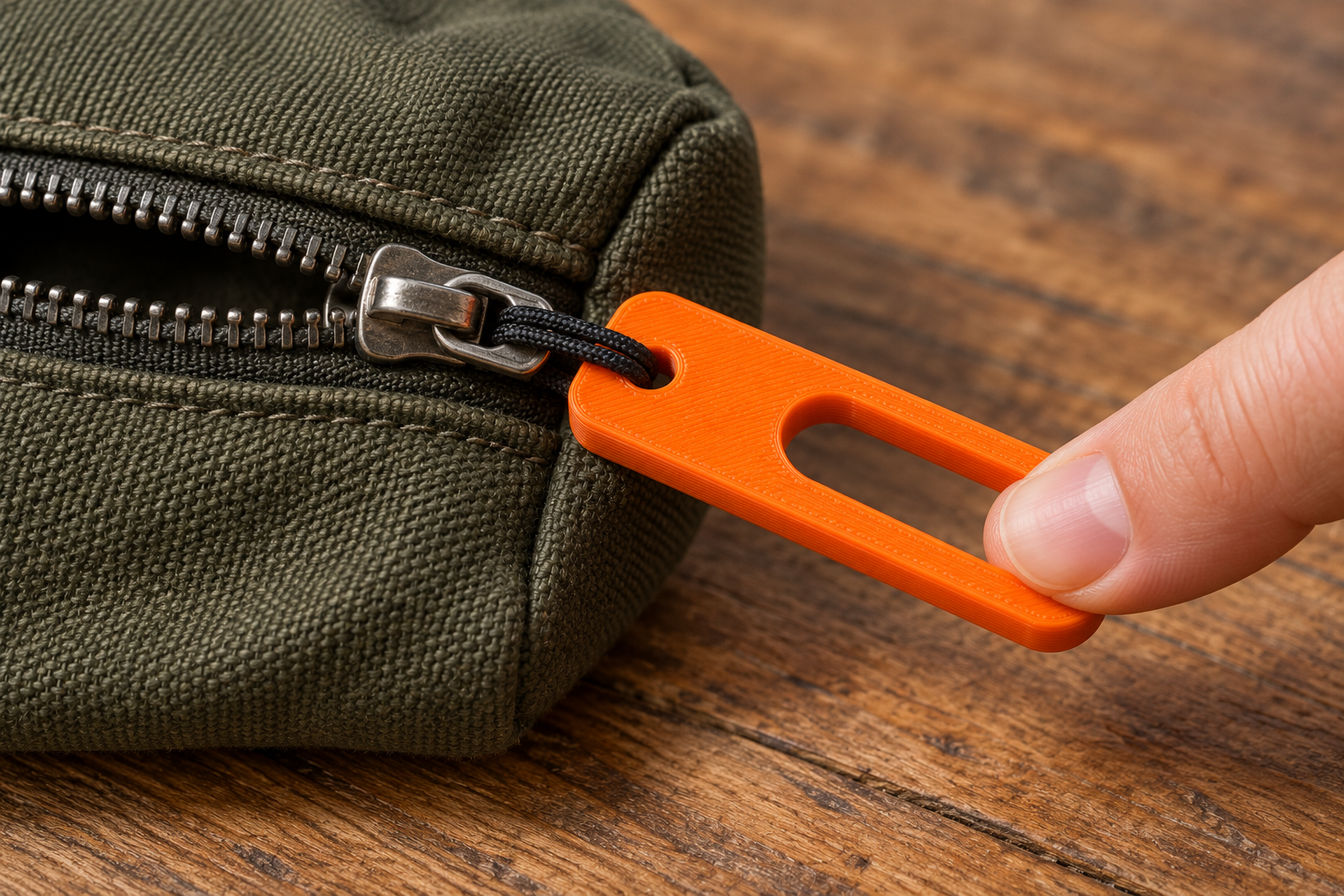
Die flache Zughilfe ergänzt einen funktionsfähigen Reißverschlussschieber über eine separate kurze Kordel. Grifflänge und Fingeröffnung lassen sich auf Handhabung, Handschuh oder begrenzten Platz abstimmen. Sie ersetzt nur die Zugfläche, nicht den Schiebermechanismus.
Mit der Vorlage Reißverschluss-Zughilfe mit Fingeröffnung und Kordelöse kannst du ein vorhandenes 3D-Modell an dein Projekt anpassen. Die verfügbaren Einstellungen umfassen Grifflänge, Griffbreite, Griffdicke. Prüfe die Geometrie in der Vorschau, bevor du die erzeugte STL-Datei kaufst. Anschließend druckst du das Modell auf deinem eigenen 3D-Drucker.
Diese Einstellungen solltest du vor dem STL-Kauf prüfen
Miss die vorhandenen Bauteile und notiere, welche Flächen später aneinanderliegen. Die folgenden Einstellungen gehören zu dieser Vorlage. Prüfe jeweils die angezeigte Einheit und die Wirkung in der Vorschau; ein Außenmaß ist nicht automatisch das nutzbare Innenmaß.
| Einstellung | Hinweis zur Maßkontrolle |
|---|---|
| Grifflänge | Fertiges Bauteilmaß in Millimetern; am Original messen und Passprobe vorsehen. Prüfe beide Endpunkte des bezeichneten Abschnitts einschließlich der benötigten Reichweite oder Überdeckung. |
| Griffbreite | Fertiges Bauteilmaß in Millimetern; am Original messen und Passprobe vorsehen. Miss die Breite des bezeichneten Bereichs und berücksichtige angrenzende Bauteile. |
| Griffdicke | Fertiges Bauteilmaß in Millimetern; am Original messen und Passprobe vorsehen. Miss zwischen den beiden zugehörigen Flächen und prüfe den Sitz in einer möglichen Aufnahme. |
| Länge der Fingeröffnung | Fertiges Bauteilmaß in Millimetern; am Original messen und Passprobe vorsehen. Prüfe beide Endpunkte des bezeichneten Abschnitts einschließlich der benötigten Reichweite oder Überdeckung. |
| Breite der Fingeröffnung | Fertiges Bauteilmaß in Millimetern; am Original messen und Passprobe vorsehen. Miss die Breite des bezeichneten Bereichs und berücksichtige angrenzende Bauteile. |
| Kordelbohrung | Separate Kordel durch eine intakte Schieberöse führen; beide Kordelstränge müssen durch die Bohrung passen. Vergleiche diese Einstellung mit dem zugehörigen Bereich deines Bauteils und kontrolliere die Änderung in der 3D-Vorschau. |
Geometrie, Anwendung und Hinweise zu dieser Vorlage
Was du anpassen kannst: Fingeröffnung in Länge und Breite einstellen. Kordelloch auf zwei passende Stränge abstimmen. Kleines einteiliges Teil ohne Schnappfeder.
So misst du richtig: 1. Intakte Öffnung am Schieber auf Größe und scharfe Kanten prüfen. 2. Gewünschte Fingeröffnung am Finger oder Handschuh mit Luft festlegen. 3. Gesamtlänge und freie Bewegung am geschlossenen Zipper prüfen.
Montage und Passprobe: 1. Flach drucken und alle Finger- und Kordelkanten glätten. 2. Kurze passende Kordel durch Schieberöse und kleine Griffbohrung führen. 3. Kordel passend sichern und mit leichtem Zug prüfen; nicht gegen einen klemmenden Zipper ziehen.
Hinweise zum 3D-Druck: PETG, 0,2-mm-Schichten und vier Konturen als Ausgangspunkt. Flach und ohne Stützen drucken. Besonders die Fingeröffnung nacharbeiten; keine medizinische oder ergonomische Wirksamkeit geprüft.
Passform und Lieferumfang: Ein gedruckter Griff, Kordel separat. Nur mit intakter Öse oder Brücke am vorhandenen Schieber. Keine Reparatur von Zähnen, Schieber oder Band. Kurze Kordel verwenden; nicht für Kinderspielzeug oder sicherheitsrelevante Verschlüsse.
Vergleiche die tatsächliche Geometrie mit deiner Aufgabe
Prüfe die Form in der Vorschau und nicht nur den Produktnamen. Markiere die Kontaktflächen, beweglichen Bereiche und separat benötigten Teile. Die Einstellungen verändern eine vorhandene Vorlage; sie ergänzen nicht automatisch Funktionen, die dieses Modell nicht enthält. Kontrolliere auch den Bewegungsraum und die Zugänglichkeit bei der Montage.
Von deinen Maßen zur STL-Datei für den eigenen Drucker
- Öffne die Produktseite für Reißverschluss-Zughilfe mit Fingeröffnung und Kordelöse und vergleiche die Form mit deiner Anwendung.
- Trage die benötigten Werte ein. Rechne Zollmaße vor der Eingabe in Millimeterfelder um und beachte die Einheiten neben den Eingaben.
- Prüfe die vollständige Geometrie. Achte auf kleine Öffnungen, Kontaktflächen und verbleibende Wandstärken. Bewahre deine eingegebenen Werte auf.
- Wähle den Kauf der digitalen STL-Datei und kontrolliere den aktuellen Preis sowie deine Konfiguration vor der Zahlung.
- Öffne die erhaltene STL-Datei in deinem Slicer. Kontrolliere die importierten Maße und die Schichtvorschau, bevor du den Druck startest.
Erst die Passung prüfen, dann mehrere Teile drucken
Ein Maß im CAD-Modell kann vom später gedruckten Maß abweichen. Prüfe zunächst einen Prototyp oder einen kurzen Abschnitt der Kontaktfläche. Material, Druckausrichtung und Drucker beeinflussen den Sitz. Es gibt kein universelles Passspiel, das auf jeder Maschine funktioniert. Wenn du eine Zugabe berücksichtigst, rechne sie nur einmal ein.
Vor dem Kauf deiner STL-Datei
Warum die Vorlage konfigurieren statt eine vorhandene Datei skalieren?
Eine gleichmäßige Skalierung verändert alle Maße gemeinsam. Mit den verfügbaren Einstellungen dieser Vorlage kannst du die relevanten Bereiche gezielt anpassen. Kontrolliere das Ergebnis vor dem Kauf. Die heruntergeladene STL enthält das fertige Dreiecksnetz, nicht die parametrische Bearbeitungshistorie; bewahre deshalb deine Eingabewerte für spätere Änderungen auf.
Was erhalte ich beim Kauf?
Mit der digitalen STL-Option kaufst du die erzeugte Datei zum Drucken auf deinem eigenen Gerät. Prüfe die Bestelldetails und den aktuellen Preis. Ein fertig gedrucktes Teil ist eine separate Bestelloption. Zusätzliche Schrauben, Gegenstücke oder andere Bauteile sind nicht automatisch Bestandteil einer STL-Datei.
Erstelle das Modell passend zu deinem Projekt
Lege deine Maße bereit und öffne die Vorlage für Reißverschluss-Zughilfe mit Fingeröffnung und Kordelöse. Stelle die verfügbaren Werte ein, prüfe die Vorschau und wähle die STL-Datei, wenn die Geometrie zu deinem Vorhaben passt.
Nächster Schritt