Zum Hauptinhalt springen

STL-Tutorials ·

Zylinder und Grundkörper zur STL hinzufügen

Ergänze einen Stift, einen Quader oder einen anderen Grundkörper und verbinde ihn mit deinem Modell.
Zylinder und Grundkörper zur STL hinzufügenSTL
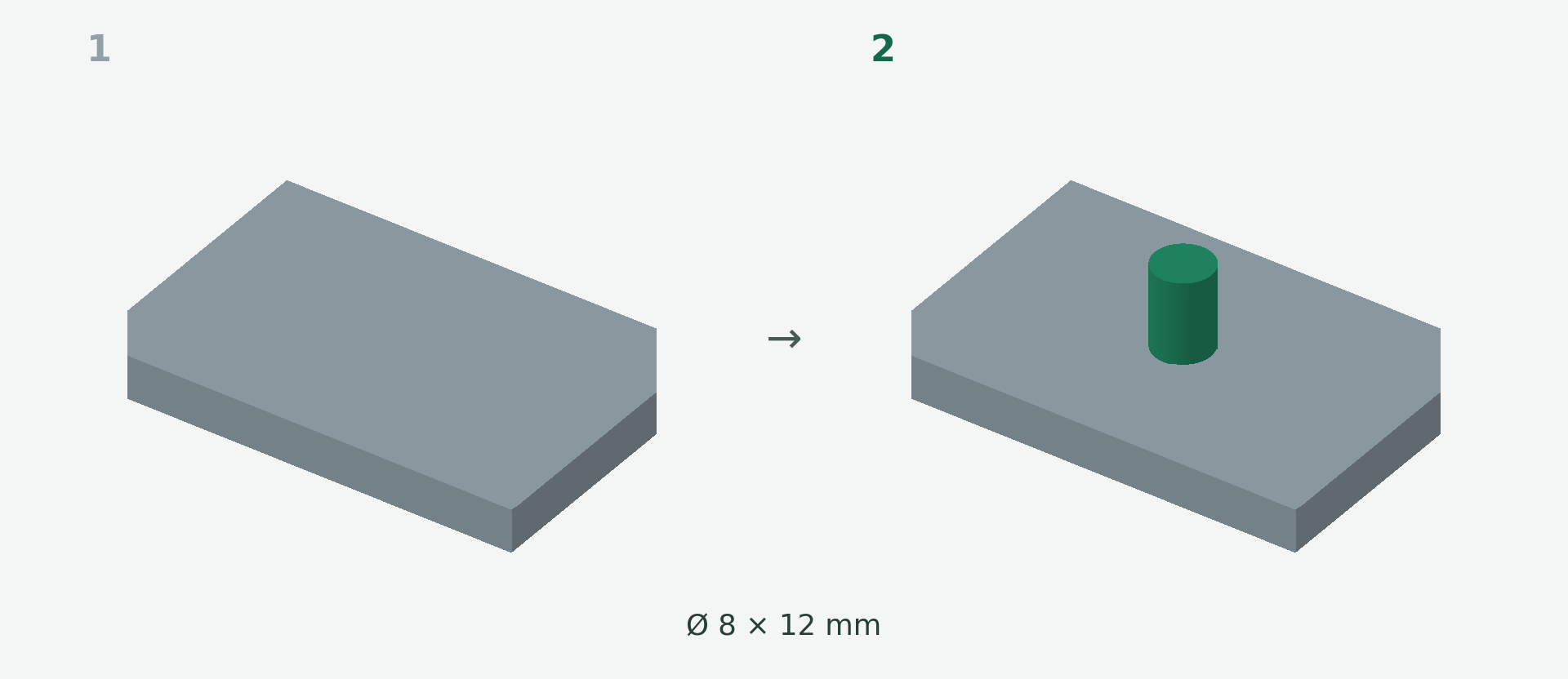
Vorher und nachher: Zylinder und Grundkörper zur STL hinzufügen. 1 → 2.

Deutsch · English · Français · Español

Ergänze einen Stift, einen Quader oder einen anderen Grundkörper und verbinde ihn mit deinem Modell.

Gerenderte Beispielansichten: 1 zeigt das Ausgangsmodell, 2 das berechnete Ergebnis. Die Bilder zeigen die Modellgeometrie, nicht die Bedienoberfläche.

Ein einfaches Beispiel

Eine Platte soll einen zylindrischen Positionierstift erhalten. Das Beispiel verwendet 8 mm Durchmesser und 12 mm Höhe vor der Einbettung.

So gehst du vor

  1. „Hinzufügen“ öffnen und „Zylinder“ wählen.
  2. Die gewünschten Maße einstellen und den Platzierungsbereich am Modell anklicken.
  3. Den Zylinder verschieben und ausrichten. Die Einbettung so wählen, dass er sich mit dem Grundkörper überschneidet.
  4. Die berechnete Vereinigung prüfen und anwenden. Für weitere Stifte den Ablauf wiederholen.

Darauf achten

Ein Grundkörper wird als feste Form platziert; er wird nicht wie Text über eine Rundung gebogen. Bloßes Berühren ohne Materialüberschneidung reicht für eine zuverlässige Verbindung nicht.

Vorschau und Speichern

Eine Vorschau ist noch keine gespeicherte Änderung. Warte auf das geprüfte Ergebnis und übernimm es mit „Anwenden“. Ist der Button gesperrt, lies den Hinweis und prüfe Auswahl oder Eingaben. Der angebotene STL-Download ist kostenpflichtig; den aktuellen Preis siehst du vor dem Kauf.

Nächster Schritt

Bereit für den nächsten Schritt?

Mindestbestellwert noch nicht erreicht

Für physische 3D-Drucke gilt ein Mindestbestellwert von 10,00 €. Dir fehlen noch . Digitale STL-Dateien und Versandkosten zählen nicht zum Mindestbestellwert.

Du kannst weitere Produkte auswählen oder die Menge eines vorhandenen 3D-Drucks erhöhen.

Foto zu 3D

Was möchtest du erstellen? Wähle eine Option – deine Vorlage lädst du erst auf der nächsten Seite hoch.

Beispiel eines aus einem Foto erzeugten 3D-Reliefs Foto zu ReliefAus deinem Foto entsteht ein plastisches 3D-Relief.Bewährter Relief-Konfigurator · STL oder DruckJetzt starten → Beispiel einer personalisierten 3D-Figur aus einem Foto Foto zu FigurAus deinem Foto entsteht eine personalisierte 3D-Figur mit individueller Form und Farbdarstellung.Rundumvorschau · Druck oder digitale STLJetzt starten → Grundriss und daraus erzeugtes räumliches 3D-Modell Grundriss zu 3DAus deinem Grundriss entsteht ein räumliches 3D-Modell mit erkannten Wänden und Öffnungen.Vorschau prüfen · Erkennung und Annahmen bestätigenJetzt starten → Technische Zeichnung und daraus erzeugtes 3D-Bauteil Zeichnung zu 3DAus einer technischen Zeichnung entsteht ein druckbares 3D-Modell, wenn Geometrie und Maße eindeutig erkannt werden können.Vorschau prüfen · Maße und Ansichten prüfenJetzt starten →