

STL-Tutorials ·
Logo aus einer STL entfernen: Erase & Rebuild
Entferne erhabene oder eingravierte Schrift und lasse die lokale Oberfläche aus ihrer Umgebung rekonstruieren.
Deutsch · English · Français · Español
Entferne erhabene oder eingravierte Schrift und lasse die lokale Oberfläche aus ihrer Umgebung rekonstruieren.
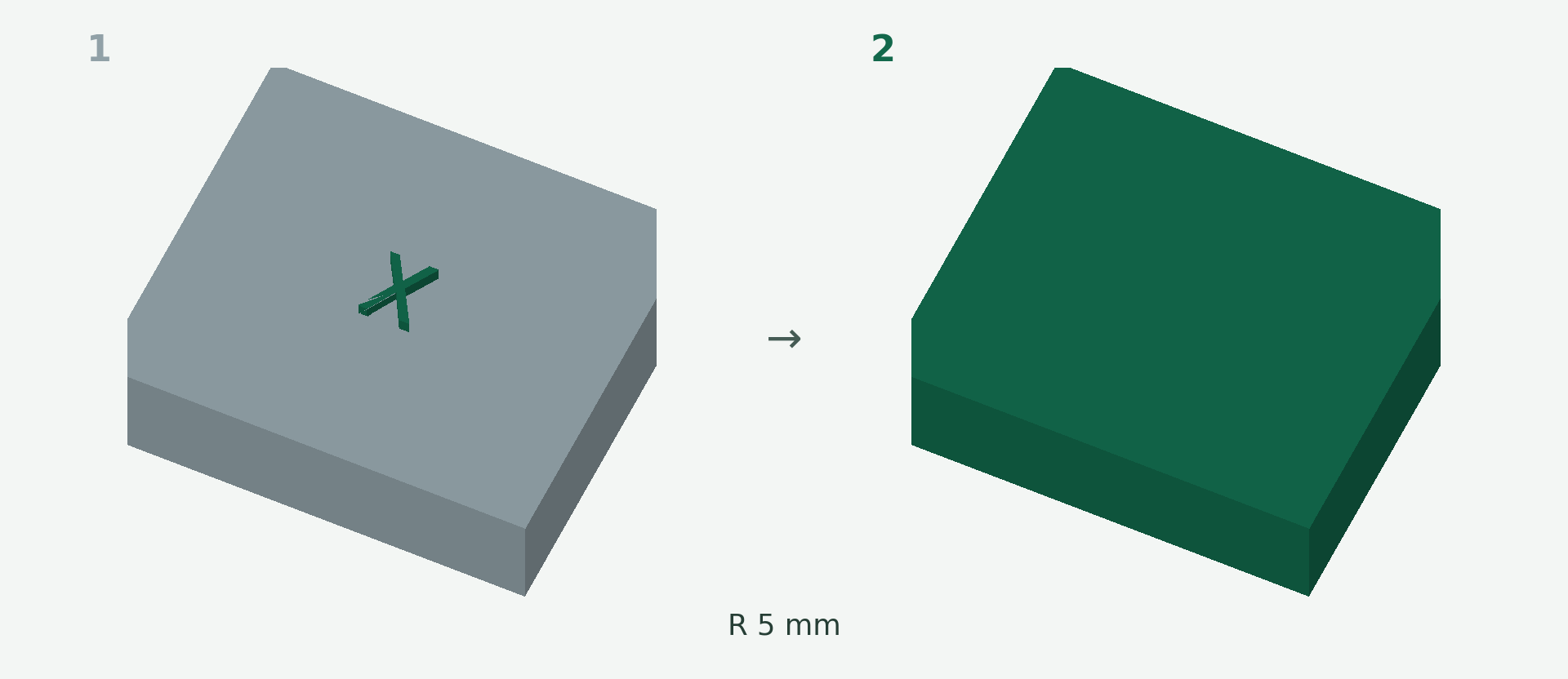
Gerenderte Beispielansichten: 1 zeigt das Ausgangsmodell, 2 das berechnete Ergebnis. Die Bilder zeigen die Modellgeometrie, nicht die Bedienoberfläche.
Ein einfaches Beispiel
Eine Platte trägt ein erhabenes „X“. Im Beispiel wird die Markierung mit 5 mm Auswahlradius und 2 mm maximaler Eingriffstiefe entfernt. Diese Werte müssen zu deinem Modell passen.
So gehst du vor
- „Reparieren“ öffnen und unter „Erase & Rebuild“ den Bereich zum Entfernen markieren.
- Die Mitte der Beschriftung anklicken. Den Radius so einstellen, dass die gesamte Schrift im dunkelgrünen Kreis liegt.
- Der äußere Ring muss frei von anderen Details sein. Eine passende maximale Eingriffstiefe wählen.
- Rekonstruierte Vorschau mit dem Original vergleichen. Rundung, Übergang und Rückseite prüfen, dann anwenden.
Darauf achten
Die Oberfläche wird aus dem umliegenden Rand geschätzt; die ursprüngliche CAD-Form ist nicht gespeichert. Unsichere Rundungen, Kanten oder zu dünne Wände werden abgelehnt. Die Auswahl ist kreisförmig, kein Freihandpinsel.
Vorschau und Speichern
Eine Vorschau ist noch keine gespeicherte Änderung. Warte auf das geprüfte Ergebnis und übernimm es mit „Anwenden“. Ist der Button gesperrt, lies den Hinweis und prüfe Auswahl oder Eingaben. Der angebotene STL-Download ist kostenpflichtig; den aktuellen Preis siehst du vor dem Kauf.
Nächster Schritt