


STL-Tutorials ·
Eine Bohrung in eine STL setzen
Setze ein Durchgangsloch oder eine Sackbohrung. Wähle die Eintrittsstelle und prüfe Durchmesser, Tiefe und Randabstand.
Deutsch · English · Français · Español
Setze ein Durchgangsloch oder eine Sackbohrung. Wähle die Eintrittsstelle und prüfe Durchmesser, Tiefe und Randabstand.
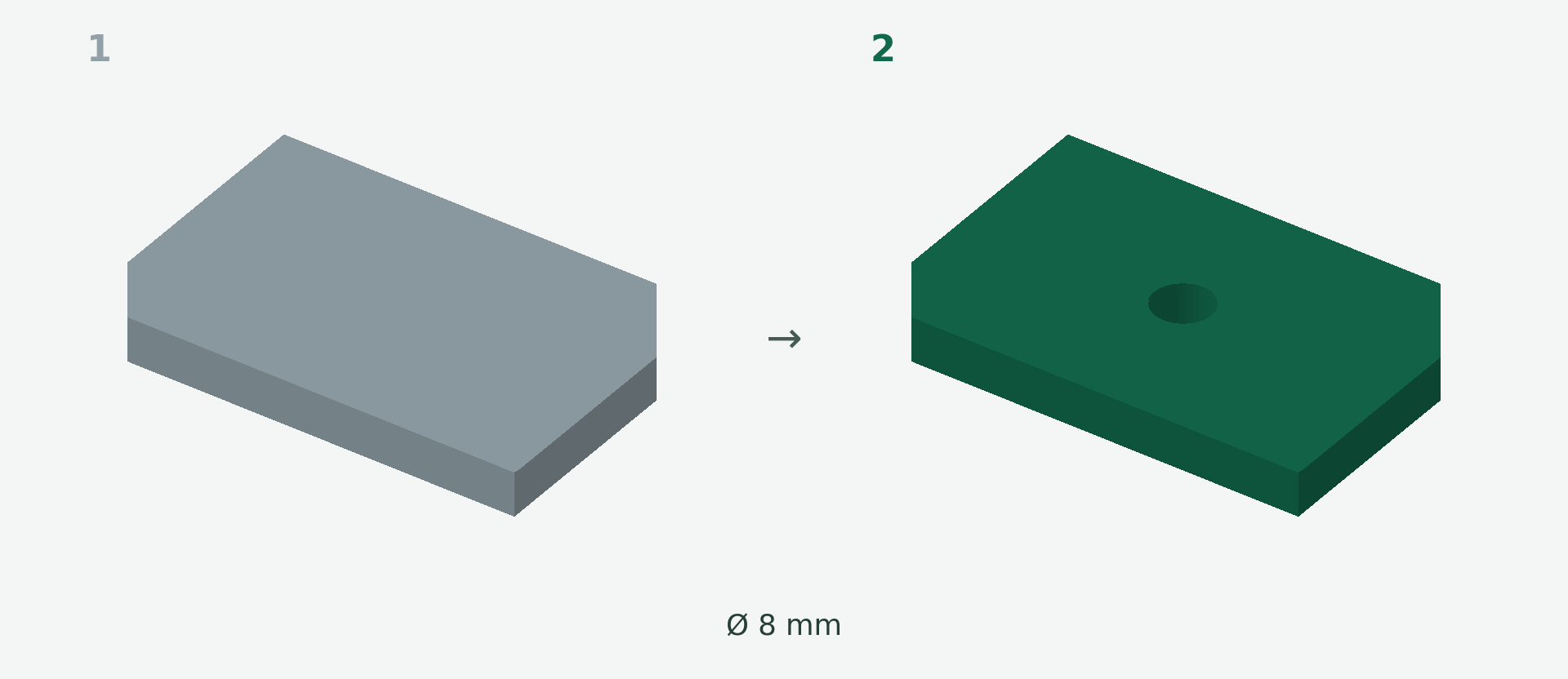
Gerenderte Beispielansichten: 1 zeigt das Ausgangsmodell, 2 das berechnete Ergebnis. Die Bilder zeigen die Modellgeometrie, nicht die Bedienoberfläche.
Ein einfaches Beispiel
Eine 6 mm dicke Platte braucht eine zusätzliche Befestigungsbohrung mit 8 mm Durchmesser.
So gehst du vor
- „Bohrung“ wählen und die gewünschte Eintrittsstelle am Modell anklicken.
- Durchmesser 8 mm einstellen. Für ein durchgehendes Loch den Durchgangsmodus wählen; für eine Sackbohrung den passenden Modus und die Tiefe einstellen.
- Das Zentrum bei Bedarf verschieben und die Richtung ausrichten. Die Flächenkoordinaten helfen bei genauer Platzierung.
- Ergebnisvorschau abwarten. Lage, Austritt und verbleibende Wände prüfen, dann anwenden.
Darauf achten
Eine Sackbohrung mit 4 mm Tiefe ist nur sinnvoll, wenn dahinter genug Material bleibt. Der geometrische Durchmesser garantiert noch keine bestimmte Schraubenpassung.
Vorschau und Speichern
Eine Vorschau ist noch keine gespeicherte Änderung. Warte auf das geprüfte Ergebnis und übernimm es mit „Anwenden“. Ist der Button gesperrt, lies den Hinweis und prüfe Auswahl oder Eingaben. Der angebotene STL-Download ist kostenpflichtig; den aktuellen Preis siehst du vor dem Kauf.
Nächster Schritt