

STL nicht watertight? So machst du deine Datei druckfähig
Dein Slicer zeigt Fehler wie „STL not watertight“, open edges oder non-manifold geometry? Dann ist dein Modell nicht vollständig geschlossen – und kann nicht korrekt gedruckt werden. Hier erfährst du, warum das passiert, wie du es erkennst und wie du deine STL-Datei automatisch reparierst.
Was bedeutet „STL nicht watertight“?
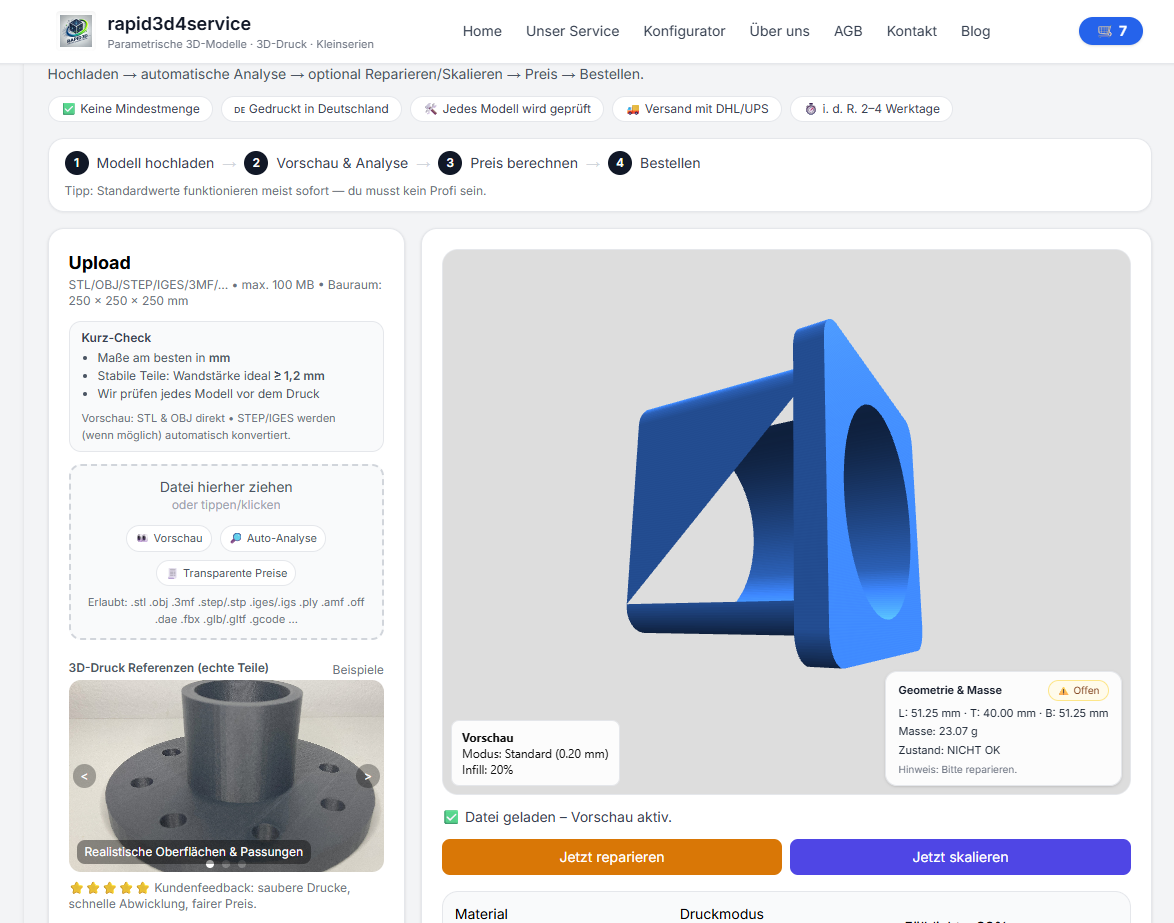
Eine watertight STL-Datei ist vollständig geschlossen – jede Kante gehört exakt zu zwei Flächen. Ist das nicht der Fall, entstehen Löcher, offene Kanten oder widersprüchliche Geometrien. Der Slicer weiß dann nicht, was innen oder außen ist.
- Offene Kanten (open edges)
- Non-Manifold-Geometrie
- Überlappende oder invertierte Flächen
- Ungültige CAD-Exporte
Warum ist eine nicht watertight STL problematisch?
- ❌ falsches Volumen → falscher Preis
- ❌ fehlende Wandstärken
- ❌ Löcher oder Brüche im Druck
- ❌ Fehldruck oder Abbruch
Die einfache Lösung: STL automatisch prüfen & reparieren
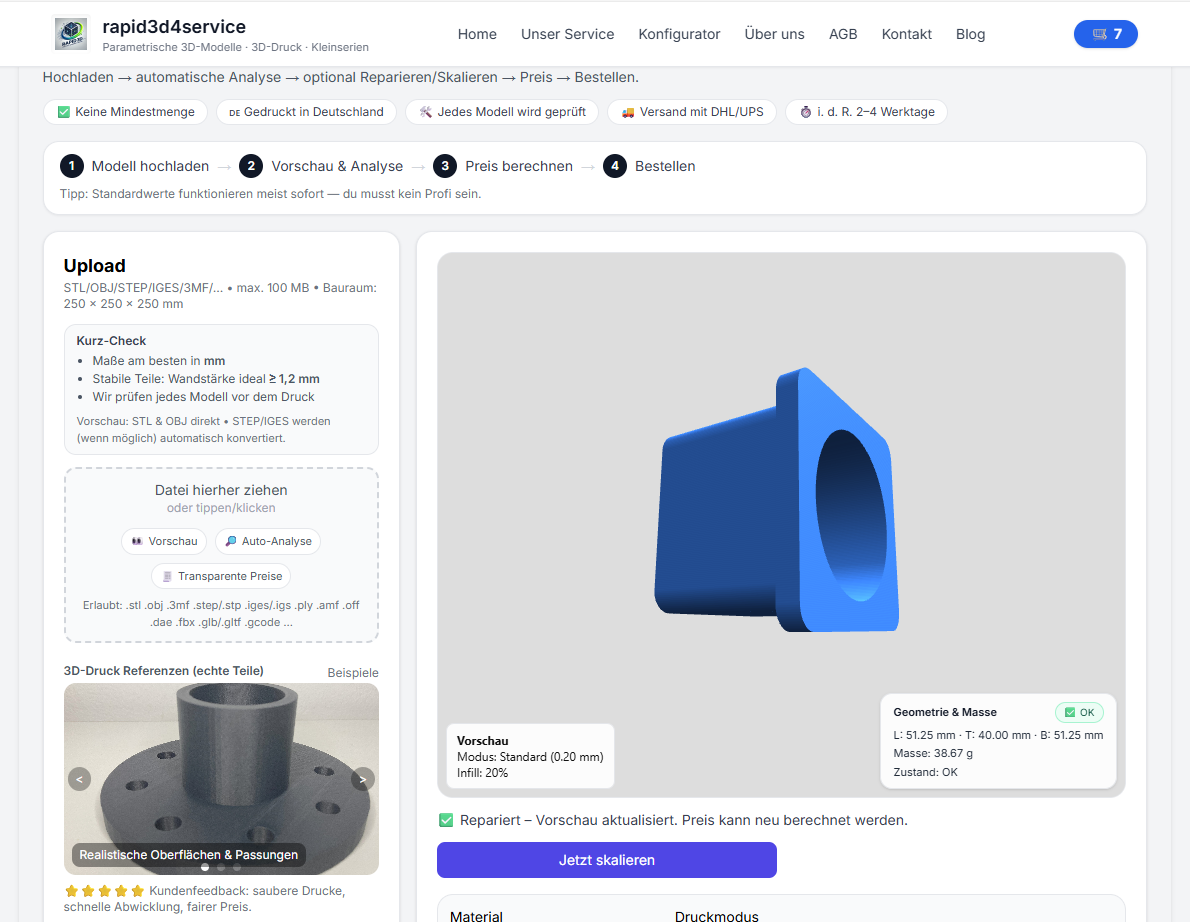
Statt mühsam im CAD oder Mesh-Editor zu suchen, kannst du deine STL-Datei direkt hochladen. Unser System erkennt typische STL-Fehler, repariert offene Kanten und erzeugt ein druckfähiges Modell.
- STL hochladen
- Automatische Analyse (watertight / non-manifold)
- Reparieren mit 1 Klick
- Material wählen & Preis live berechnen
- Drucken lassen
Auch gesucht:
stl nicht watertight, stl nicht wasserdicht, stl reparieren, stl repair, open edges stl, non manifold stl, mesh fehler stl, stl hochladen prüfen, stl druckfähig machen, stl reparatur service, 3d druck stl fehler
Wenn die Datei repariert ist: sinnvoll weiterarbeiten
Nach der Reparatur lohnt sich ein Blick auf die Kostenfaktoren: 3D-Druck-Kosten verstehen zeigt, warum Volumen, Support und Material den Preis verändern. Für eine ausführlichere Reparatur-Checkliste lies STL-Datei online reparieren. Wenn du statt einer fehlerhaften Datei lieber neu parametrisch aufbauen willst, starte im Konfigurator für Ersatzteile ohne CAD oder lade die korrigierte Datei direkt zum Preis berechnen und Druckenlassen hoch.