

STL-Bearbeitung & 3D-Druck ·
STL online bearbeiten: im Browser ohne CAD-Installation
STL-Dateien direkt im Browser bearbeiten: skalieren, reparieren, spiegeln, schneiden, Bohrungen setzen und ebene Flächen extrudieren. Mit Bedienanleitung, Beispielen und Hinweisen zu Vorschau und Download.
Eine STL-Datei online bearbeiten, ohne teure CAD-Software zu kaufen oder zu installieren: Mit dem Browser-Editor von MachDeinTeil kannst du ein vorhandenes 3D-Modell skalieren, reparieren, spiegeln, mit einem Planschnitt kürzen, mit Bohrungen versehen oder an einer ebenen Fläche erweitern. Du lädst deine Datei hoch, öffnest den Bearbeitungsmodus und übernimmst die gewünschte Änderung mit „Anwenden“.
Das ist beispielsweise hilfreich, wenn ein heruntergeladenes Modell zu groß ist, eine Halterung auf der anderen Seite benötigt wird oder eine zusätzliche Befestigungsbohrung fehlt. Diese Anleitung erklärt die sechs Werkzeuge, die wichtigsten Einstellungen und den Unterschied zwischen Vorschau, gespeicherter Änderung und STL-Download.
Zum Download: Die bearbeitete STL wird als kostenpflichtiger digitaler Download angeboten. Den aktuellen Preis siehst du vor dem Kauf; alternativ kannst du einen Druckauftrag kalkulieren.
STL hochladen und den Online-Editor öffnen
Was bedeutet „STL bearbeiten im Browser“?
Eine STL beschreibt die Oberfläche eines 3D-Modells durch viele kleine Dreiecke. Sie enthält normalerweise keine bearbeitbare Konstruktionshistorie mit ursprünglichen Skizzen, Bohrungsdefinitionen oder CAD-Parametern. Trotzdem lässt sich ihre Geometrie verändern: Ein STL-Editor arbeitet direkt mit diesem Dreiecksnetz.
Bei MachDeinTeil bedienst du die Werkzeuge im Browser. Eine zusätzliche CAD-Installation ist dafür nicht notwendig. Die Datei wird jedoch hochgeladen; gespeicherte Geometrieänderungen werden serverseitig verarbeitet. „Im Browser“ bedeutet hier also nicht „offline“ oder „ausschließlich lokal auf deinem Gerät“.
Der Editor ist für gezielte Änderungen an bestehenden Modellen gedacht. Eine vollständige Neukonstruktion, frei gezeichnete Formen oder komplexe Baugruppen sind eine andere Aufgabe. Dafür kann ein passender parametrischer 3D-Konfigurator oder ein CAD-Programm geeigneter sein.
Schnellstart: STL-Datei online bearbeiten in sechs Schritten
- Datei hochladen: Öffne die Upload-Seite und klicke auf „3D Modell hochladen“. Wähle deine STL-Datei aus. Die angegebene maximale Dateigröße beträgt 100 MB.
- Vorschau und Analyse abwarten: Kontrolliere das Modell und seine Außenmaße in Millimetern. Beachte Hinweise unter „Geometrie & Masse“, insbesondere offene Geometrie oder eine zu große Abmessung.
- Bearbeitungsmodus öffnen: Klicke auf „3D-Modell bearbeiten“. Wähle anschließend das Werkzeug für deine Änderung.
- Auswahl und Maße festlegen: Bestimme je nach Werkzeug eine Ebene, einen Punkt oder eine ebene Modellfläche. Trage die benötigten Werte ein.
- Ergebnis vorbereiten: Nutze „Vorschau“ beim Skalieren und Spiegeln beziehungsweise „Ergebnisvorschau“ bei Planschnitt, Bohrung und Extrusion. Bei einer Reparatur wählst du stattdessen die Reparaturart.
- Änderung anwenden: Klicke auf „Anwenden“ und warte auf die Bestätigung. Kontrolliere das aktualisierte Modell, bevor du weiterarbeitest oder den Editor mit „Fertig“ verlässt.
Wichtig: Übernimm eine gewünschte Änderung, bevor du zum nächsten Werkzeug wechselst. Eine lediglich angezeigte Vorschau ist noch keine gespeicherte Bearbeitung.
So findest du dich im STL-Editor zurecht
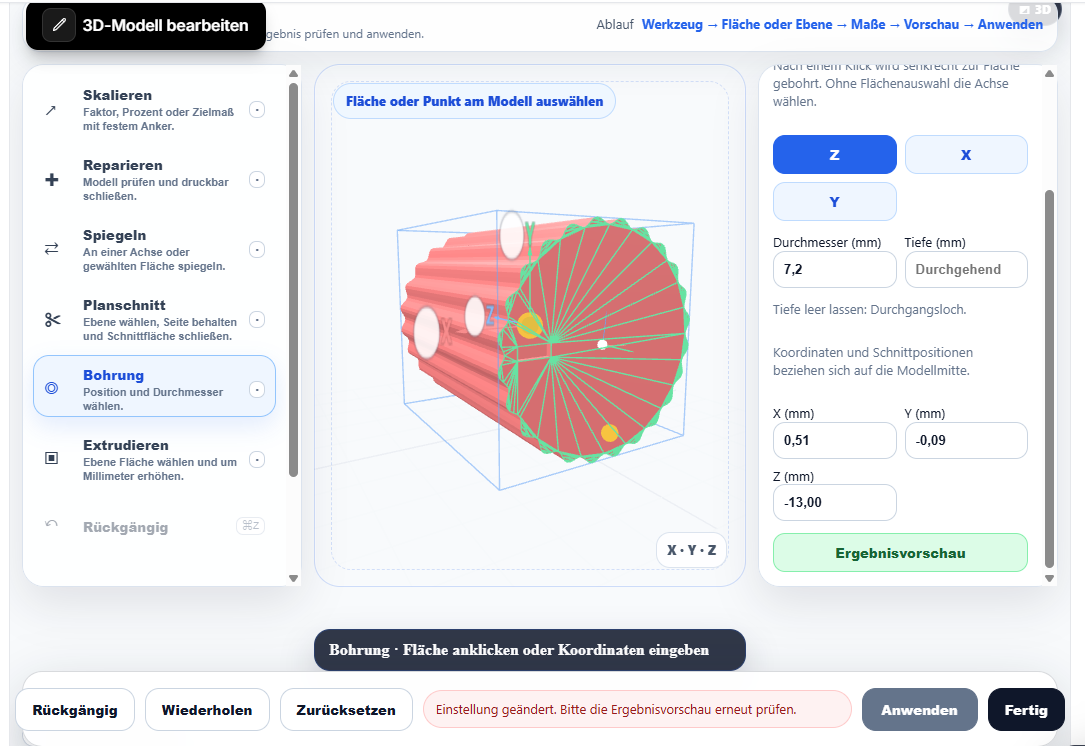
Auf einem großen Bildschirm befinden sich die Werkzeuge links, die 3D-Vorschau in der Mitte und die Einstellungen des gewählten Werkzeugs rechts. In der unteren Aktionsleiste liegen unter anderem „Rückgängig“, „Wiederholen“, „Zurücksetzen“, „Anwenden“ und „Fertig“. In schmalen Fenstern werden die Bereiche anders angeordnet; gegebenenfalls musst du innerhalb der Werkzeug- oder Einstellungsbereiche scrollen.
Eine markierte Fläche, ein Punkt oder eine eingeblendete Schnittebene zeigt zunächst, wo du arbeiten möchtest. Erst die Vorschau zeigt die vorbereitete Änderung. Bei Planschnitt, Bohrung und Extrusion wird dafür ein berechnetes Ergebnis geladen. Prüfe dessen Form, statt allein aus einer farbigen Markierung auf eine fertige Bearbeitung zu schließen.
Die Achsen X, Y und Z beschreiben die Modellrichtungen. Eine andere Kameraperspektive ändert nicht die Bedeutung dieser Achsen. Achte deshalb auf Achsenbezeichnung, Markierung und Zahlenwerte gemeinsam.
1. STL skalieren: Größe ändern oder ein genaues Zielmaß einstellen
Mit „Skalieren“ vergrößerst oder verkleinerst du das ganze Modell. Du kannst gleichmäßig skalieren, X/Y/Z getrennt verändern oder ein Zielmaß für eine Achse angeben.
Gleichmäßig vergrößern oder verkleinern
Wähle „Gleichmäßig“ und gib einen Faktor ein. 1,25 entspricht 125 Prozent, 0,5 entspricht 50 Prozent. Alternativ nutzt du eine der Prozent-Voreinstellungen. Lass für eine einfache Größenänderung den Skalierungsanker beim „Bounding-Box-Mittelpunkt“, also der Mitte des umschließenden Modellkastens. Klicke anschließend auf „Vorschau“, kontrolliere die resultierenden Maße und bestätige mit „Anwenden“.
Beispiel: Ein 40-mm-Modell auf 50 mm bringen
Ist dein Modell entlang X 40 mm lang, wählst du „Zielmaß X“ und trägst unter „Zielmaß (mm)“ den Wert 50 ein. Bei aktivierter Option „Seitenverhältnis sperren“ werden die anderen Richtungen proportional angepasst. Der Faktor beträgt 50 / 40 = 1,25. Aus 40 × 20 × 10 mm werden damit 50 × 25 × 12,5 mm.
Auch vorhandene Bohrungen, Wandstärken und Abstände wachsen dabei mit. Eine 4-mm-Bohrung wird im Beispiel geometrisch zu einer 5-mm-Bohrung. Mit „X/Y/Z getrennt“ lassen sich Richtungen unabhängig ändern; dadurch können runde Öffnungen jedoch oval werden. Prüfe deshalb nicht nur das Außenmaß, sondern auch die Passflächen.
Der Skalierungsanker bestimmt, welcher Bezugspunkt beim Skalieren fest bleibt. Wählst du „Ausgewählter Punkt“, musst du diesen Punkt am Modell zusätzlich auswählen.
2. STL reparieren: Offene oder fehlerhafte Geometrie prüfen
Sieht eine Datei in der Vorschau vollständig aus, kann ihr Dreiecksnetz trotzdem Fehler enthalten. Typische Beispiele sind offene Kanten oder fehlende Flächen. Solche Probleme können die weitere Bearbeitung und die Volumenberechnung beeinträchtigen.
Öffne „Reparieren“ und wähle zunächst „Exakt reparieren“. Mit „Anwenden“ startest du die Verarbeitung. Warte auf das Ergebnis und kontrolliere danach das Modell sowie die erneute Analyse. Anders als beim Planschnitt ist hier keine separate „Ergebnisvorschau“ der reguläre Zwischenschritt.
Falls die exakte Reparatur nicht zum gewünschten Ergebnis führt, kannst du die angebotene „Näherungsweise reparieren“-Option prüfen. Dabei können feine Details verändert werden. Vergleiche insbesondere kleine Öffnungen, Kanten und Passflächen. Nicht jede beschädigte STL lässt sich automatisch sinnvoll reparieren.
Weitere Hintergründe findest du in der Anleitung STL-Datei reparieren: offene Kanten und Mesh-Fehler verstehen.
3. STL spiegeln: Eine seitenverkehrte Variante erstellen
Mit „Spiegeln“ erzeugst du beispielsweise aus einer asymmetrischen Halterung eine seitenverkehrte Variante. Wähle dafür eine Spiegelebene: Die YZ-Ebene spiegelt die X-Richtung, die XZ-Ebene die Y-Richtung und die XY-Ebene die Z-Richtung.
Für den Einstieg lässt du den „Ebenenoffset (mm)“ bei 0 und erzeugst eine „Vorschau“. Kontrolliere, ob die gewünschte Gegenseite entsteht. Anschließend klickst du auf „Anwenden“. Mit dem Ebenenoffset verschiebst du die Lage der Spiegelebene.
Alternativ wählst du „Modellfläche auswählen“ und klickst die gewünschte Fläche am Modell an. Kontrolliere danach den Offset und die Vorschau erneut. Beachte, dass beim Spiegeln das gesamte Modell gespiegelt wird – auch vorhandene Schrift, Gewinde oder andere richtungsabhängige Details.
4. STL schneiden: Mit einem Planschnitt das Modell kürzen
Das Werkzeug „Planschnitt“ schneidet das Modell entlang einer Ebene. Du entscheidest, welche Seite erhalten bleibt. So kannst du etwa einen überstehenden Abschnitt entfernen oder eine ebene Abschlussfläche erzeugen.
Achse, Schnittposition und Seite festlegen
Wähle X, Y oder Z. Die Schnittebene steht senkrecht zur jeweiligen Achse. Stelle ihre Position mit dem Schieberegler, dem Zahlenfeld oder einem Klick auf das Modell ein. Die angezeigten Schnittpositionen beziehen sich auf die Modellmitte, nicht automatisch auf eine Außenkante.
„Positive Seite“ behält die Seite mit den größeren Achskoordinaten; „Negative Seite“ behält die Seite mit den kleineren Achskoordinaten. Diese Begriffe bedeuten deshalb nicht immer „rechts“ und „links“ auf deinem Bildschirm.
Rechenbeispiel für einen gezielten Schnitt
Angenommen, ein gerader Körper reicht entlang X von −30 bis +30 mm und ist damit 60 mm lang. Ein Schnitt bei X = +20 mm mit beibehaltener negativer Seite lässt den Bereich von −30 bis +20 mm übrig: 50 mm Länge. Entscheidend sind die tatsächliche Achslage und die Grenzen deines Modells.
Klicke auf „Ergebnisvorschau“. Prüfe, ob die richtige Seite erhalten bleibt und die Schnittfläche geschlossen dargestellt wird. Erst danach wählst du „Anwenden“. Änderst du anschließend Achse, Position oder Seite, musst du eine neue Ergebnisvorschau erzeugen.
Dieser Planschnitt behält eine Seite. Er ist nicht mit einer Funktion gleichzusetzen, die automatisch zwei getrennte STL-Dateien zum Download bereitstellt.
5. Eine Bohrung in die STL-Datei einfügen
Mit „Bohrung“ kannst du eine zylindrische Öffnung hinzufügen, beispielsweise für eine Befestigung. Wähle das Werkzeug und klicke die gewünschte Eintrittsstelle auf einer Modellfläche an. Die Bohrrichtung wird dabei senkrecht zur gewählten Fläche bestimmt.
Trage den „Durchmesser (mm)“ ein. Für ein Durchgangsloch lässt du das Feld „Tiefe (mm)“ leer. Für eine begrenzte Bohrtiefe gibst du einen Wert an. Eine Sackbohrung entsteht nur, wenn hinter dem Bohrungsende noch ausreichend Material vorhanden ist.
Beispiel: Durchmesser 5 mm und ein leeres Tiefenfeld bereiten ein Durchgangsloch vor. Durchmesser 5 mm und Tiefe 4 mm bereiten eine 4 mm tiefe Bohrung vor. Das zweite Beispiel ist nur sinnvoll, wenn die lokale Bauteildicke und die gewünschte Restwand dazu passen.
Ohne Flächenauswahl kannst du eine Bohrachse wählen und die Position über X/Y/Z eingeben. Auch diese Koordinaten beziehen sich auf die Modellmitte. Ein Klick auf die gewünschte Fläche ist für den Einstieg oft leichter als das Abschätzen räumlicher Koordinaten.
Erzeuge die „Ergebnisvorschau“ und prüfe Lage, Durchmesser, Austrittsstelle und verbleibende Wände. Bestätige erst dann mit „Anwenden“. Für eine weitere Bohrung wiederholst du den Vorgang an der nächsten Stelle.
Bedienhinweis: Bei aktivem Bohrwerkzeug verändert das Mausrad im Modellbereich den Bohrungsdurchmesser. Kontrolliere das Durchmesserfeld deshalb vor jeder Ergebnisvorschau noch einmal.
6. STL extrudieren: Eine ebene Fläche gezielt erhöhen
„Extrudieren“ erweitert das Modell an einer ausgewählten ebenen Fläche. Wähle das Werkzeug und klicke auf die gewünschte Fläche. Die zusammenhängende ebene Fläche wird hervorgehoben. Kontrolliere diese Markierung, damit nicht versehentlich ein anderer Bereich bearbeitet wird.
Unter „Höhe (mm)“ trägst du die zusätzliche Höhe ein. 2 mm bedeutet eine Erweiterung um 2 mm, nicht eine Gesamthöhe von 2 mm. Klicke auf „Ergebnisvorschau“, prüfe den Übergang zum bestehenden Körper und bestätige mit „Anwenden“.
Das Werkzeug eignet sich beispielsweise zum Erhöhen einer ebenen Auflagefläche. Es ist keine freie Zeichenfunktion und kein Werkzeug, mit dem sich beliebige gekrümmte Oberflächen gleichmäßig verdicken lassen.
Anwenden, Rückgängig und Zurücksetzen richtig verwenden
„Anwenden“ übernimmt die vorbereitete Operation. Nach einer erfolgreichen Bearbeitung wird eine neue Modellversion gespeichert. Warte auf die Bestätigung und die aktualisierte Vorschau, bevor du den nächsten Arbeitsschritt beginnst.
„Rückgängig“ und „Wiederholen“ bewegen dich durch verfügbare Bearbeitungsschritte. Bei bereits gespeicherten Änderungen kann dabei eine frühere Modellversion geladen werden. Kontrolliere deshalb nach dem Laden erneut, welchen Modellstand du gerade siehst.
„Zurücksetzen“ in der unteren Aktionsleiste bereitet die Rückkehr zum ursprünglichen Upload vor. Erst mit „Anwenden“ wird dieser Schritt übernommen. Das ist etwas anderes als „Werkzeug zurücksetzen“ oder „Vorschau zurücksetzen“ innerhalb eines Werkzeugbereichs.
„Fertig“ beendet die Bearbeitung, ersetzt aber nicht „Anwenden“. Bei noch nicht übernommenen Änderungen bietet der Editor eine Auswahl zum Anwenden, Verwerfen oder Weiterbearbeiten. „Verwerfen“ entfernt die ungespeicherte Änderung, nicht die ursprüngliche Datei. Bewahre dein Original zusätzlich auf deinem eigenen Gerät auf.
Warum ist „Anwenden“ ausgegraut oder die Vorschau nicht bereit?
Eine Auswahl oder ein gültiger Wert fehlt
Für eine Extrusion muss eine geeignete ebene Fläche ausgewählt sein. Eine Spiegelung an einer Modellfläche braucht diese Flächenauswahl; ein Skalierungsanker am ausgewählten Punkt braucht einen Punkt. Prüfe außerdem Durchmesser, Höhe und Skalierungswerte. Eine unveränderte Skalierung mit Faktor 1 beziehungsweise 100 Prozent erzeugt keine neue Geometrie.
Du hast Einstellungen nach der Vorschau geändert
Wenn du beispielsweise den Bohrungsdurchmesser oder die Schnittseite änderst, passt die bisherige Vorschau nicht mehr zu deinen Eingaben. Erzeuge deshalb erneut „Vorschau“ beziehungsweise „Ergebnisvorschau“. Eine markierte Ebene allein reicht beim Planschnitt nicht aus.
Die Berechnung ist fehlgeschlagen
Lies die Fehlermeldung, überprüfe die Modellgeometrie und versuche gegebenenfalls eine einfachere Auswahl oder eine Reparatur. Prüfe vor einem erneuten Versuch den aktuell angezeigten Modellstand. Ein fehlgeschlagener Vorgang ist keine erfolgreich gespeicherte Bearbeitung.
Vor dem 3D-Druck: Maße, Passungen und Modellzustand kontrollieren
Ein geometrisch geschlossenes Modell ist nicht automatisch für jede Anwendung geeignet. Kontrolliere nach der Bearbeitung Außenmaße, Bohrungen und verbleibende Wandstärken. Eine „OK“-Anzeige ersetzt weder die Prüfung einer Passung noch einen Nachweis der mechanischen Belastbarkeit.
Das nötige Spiel zwischen einer Bohrung und einem Gegenstück hängt unter anderem von Druckverfahren, Material, Ausrichtung und gewünschter Passung ab. Übernimm deshalb nicht ungeprüft dasselbe Nennmaß für beide Teile. Bei einer kritischen Verbindung ist ein kleines Teststück sinnvoll. Mehr dazu erklärt unser Ratgeber zu Toleranzen und Passungen im 3D-Druck.
Bearbeitete STL herunterladen oder direkt drucken lassen
Nach einer übernommenen Bearbeitung oder erfolgreichen Reparatur kannst du den angebotenen Download der aktuellen bearbeiteten STL-Version nutzen. Der digitale STL-Download ist kostenpflichtig. Maßgeblich ist der Preis, der dir vor dem Kauf angezeigt wird. Die Nutzung im Browser erfordert keine eigene CAD-Lizenz; daraus folgt aber kein kostenloser Datei-Download.
Alternativ kannst du das Modell drucken lassen. Wähle Material, Farbe, Druckmodus, Fülldichte und Menge und klicke auf „Jetzt 3D-Druckpreis berechnen“. Berechne den Preis nach einer Geometrieänderung neu, statt einen Preis für einen älteren Modellstand zu verwenden.
Kontrolliere vor Download oder Bestellung, ob die aktuelle Vorschau wirklich die gewünschten Änderungen zeigt. Eine nur vorbereitete, noch nicht angewendete Änderung gehört nicht zur gespeicherten STL.
Häufige Fragen zum STL-Bearbeiten online
Kann ich eine STL-Datei ohne CAD-Kenntnisse bearbeiten?
Für die beschriebenen Standardänderungen musst du keine CAD-Skizzen zeichnen. Du wählst ein Werkzeug, bestimmst eine Position oder Fläche und gibst Maße ein. Du solltest aber wissen, welche Abmessung oder Funktion du verändern möchtest, und das Ergebnis prüfen.
Kann ich nur eine einzelne Abmessung ändern?
Ja. Nutze die getrennte Skalierung nach X/Y/Z oder ein Zielmaß mit entsperrtem Seitenverhältnis. Das verändert jedoch alle Geometriebereiche in dieser Richtung. Ein einzelner Lochabstand lässt sich damit nicht unabhängig vom restlichen Modell verschieben.
Kann ich auch OBJ, 3MF oder STEP hochladen?
Die Upload-Seite nimmt neben STL weitere Formate an. Bei Formaten wie STEP oder IGES hängt die weitere Nutzung davon ab, ob eine Konvertierung verfügbar ist und gelingt. Diese Anleitung bezieht sich auf die Bearbeitung des geladenen STL-Modells.
Bleibt meine ursprüngliche STL erhalten?
Der Bearbeitungsablauf verwendet Modellversionen und lässt das Original als Ausgangspunkt bestehen. Halte trotzdem eine eigene Sicherung bereit. Eine Online-Bearbeitung sollte nicht deine einzige Aufbewahrung für wichtige Konstruktionsdaten sein.
Kann der Editor jede STL-Datei beliebig verändern?
Nein. Die sechs Werkzeuge haben klar umrissene Aufgaben. Beschädigte Netze, ungeeignete Flächen oder geometrisch problematische Eingriffe können scheitern. Für komplexe Änderungen kann eine Neukonstruktion sinnvoller sein als weitere Eingriffe in das Dreiecksnetz.
Jetzt deine STL-Datei im Browser bearbeiten
Starte mit einer klaren Aufgabe: Größe anpassen, Geometrie reparieren, eine Gegenseite spiegeln, einen Abschnitt abschneiden, eine Bohrung setzen oder eine ebene Fläche erhöhen. Bearbeite zunächst einen Schritt, kontrolliere die Vorschau und übernimm ihn mit „Anwenden“. So bleibt nachvollziehbar, welche Änderung in deiner aktuellen STL steckt.
Nächster Schritt