Zum Hauptinhalt springen

STL-Tutorials ·

Eine zweite STL mit dem Modell verbinden

Lade eine zusätzliche STL, richte sie aus und verbinde sie mit dem vorhandenen Modell.
Eine zweite STL mit dem Modell verbindenSTL
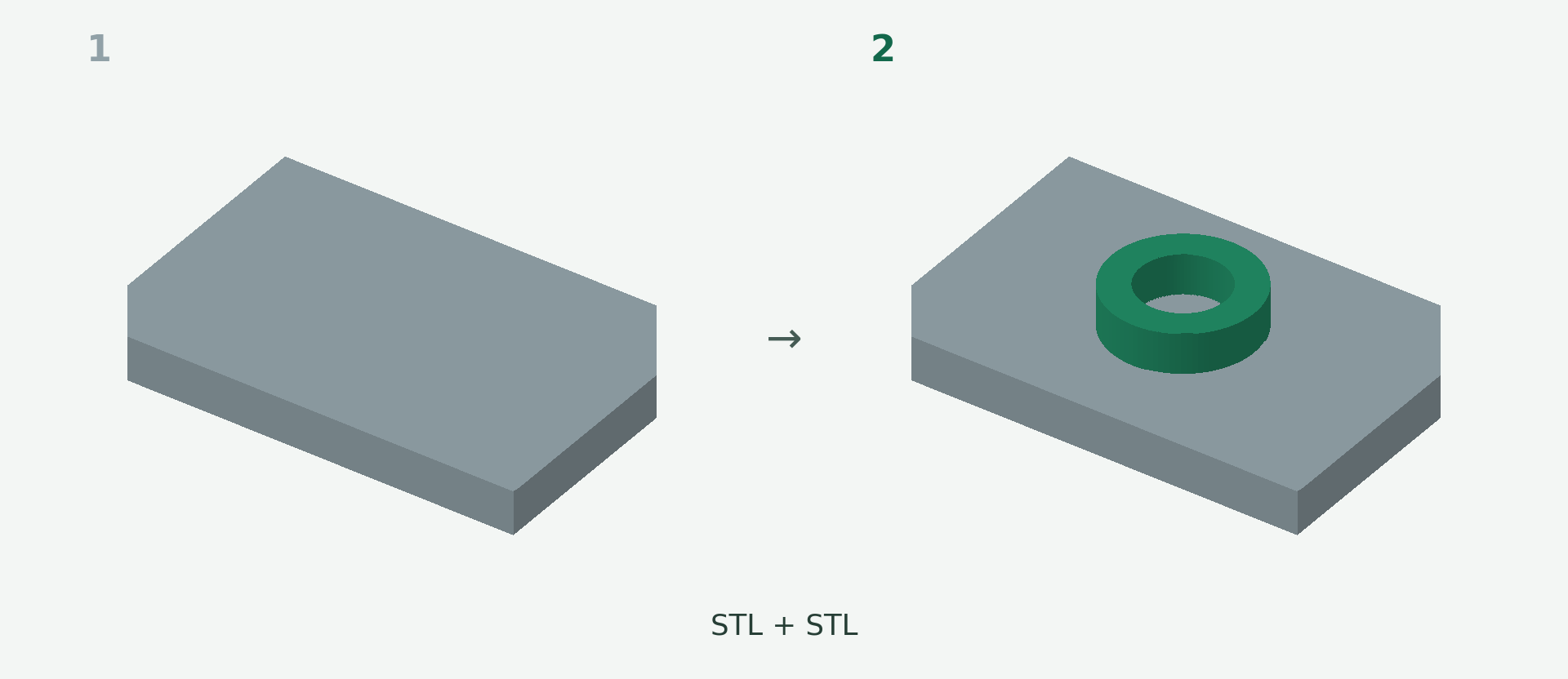
Vorher und nachher: Eine zweite STL mit dem Modell verbinden. 1 → 2.

Deutsch · English · Français · Español

Lade eine zusätzliche STL, richte sie aus und verbinde sie mit dem vorhandenen Modell.

Gerenderte Beispielansichten: 1 zeigt das Ausgangsmodell, 2 das berechnete Ergebnis. Die Bilder zeigen die Modellgeometrie, nicht die Bedienoberfläche.

Ein einfaches Beispiel

Ein ringförmiger Aufsatz liegt als eigene STL vor. Du möchtest ihn auf einer Platte befestigen und zu einem einzigen verbundenen Modell vereinigen.

So gehst du vor

  1. Das Grundmodell laden und „Hinzufügen“ öffnen.
  2. Die STL-Option wählen und die Datei des Aufsatzes hochladen.
  3. Auf dem Grundmodell einen Bereich wählen. Aufsatz in der Vorschau verschieben, drehen und auf passende Größe bringen.
  4. Für eine echte Materialüberschneidung sorgen. Die berechnete Vereinigung prüfen und anwenden.

Darauf achten

Die zusätzliche Datei sollte ein geschlossenes Volumen enthalten. Lose Bestandteile oder fehlender Kontakt können die Vereinigung verhindern. Zwei nebeneinanderliegende Modelle ergeben noch kein verbundenes Teil.

Vorschau und Speichern

Eine Vorschau ist noch keine gespeicherte Änderung. Warte auf das geprüfte Ergebnis und übernimm es mit „Anwenden“. Ist der Button gesperrt, lies den Hinweis und prüfe Auswahl oder Eingaben. Der angebotene STL-Download ist kostenpflichtig; den aktuellen Preis siehst du vor dem Kauf.

Nächster Schritt

Bereit für den nächsten Schritt?

Mindestbestellwert noch nicht erreicht

Für physische 3D-Drucke gilt ein Mindestbestellwert von 10,00 €. Dir fehlen noch . Digitale STL-Dateien und Versandkosten zählen nicht zum Mindestbestellwert.

Du kannst weitere Produkte auswählen oder die Menge eines vorhandenen 3D-Drucks erhöhen.

Foto zu 3D

Was möchtest du erstellen? Wähle eine Option – deine Vorlage lädst du erst auf der nächsten Seite hoch.

Beispiel eines aus einem Foto erzeugten 3D-Reliefs Foto zu ReliefAus deinem Foto entsteht ein plastisches 3D-Relief.Bewährter Relief-Konfigurator · STL oder DruckJetzt starten → Beispiel einer personalisierten 3D-Figur aus einem Foto Foto zu FigurAus deinem Foto entsteht eine personalisierte 3D-Figur mit individueller Form und Farbdarstellung.Rundumvorschau · Druck oder digitale STLJetzt starten → Grundriss und daraus erzeugtes räumliches 3D-Modell Grundriss zu 3DAus deinem Grundriss entsteht ein räumliches 3D-Modell mit erkannten Wänden und Öffnungen.Vorschau prüfen · Erkennung und Annahmen bestätigenJetzt starten → Technische Zeichnung und daraus erzeugtes 3D-Bauteil Zeichnung zu 3DAus einer technischen Zeichnung entsteht ein druckbares 3D-Modell, wenn Geometrie und Maße eindeutig erkannt werden können.Vorschau prüfen · Maße und Ansichten prüfenJetzt starten →