


STL-Tutorials ·
Text und Zahlen auf eine STL setzen
Beschrifte ein Modell mit einem Namen, einer Nummer oder einem kurzen Hinweis und passe die Platzierung an.
Deutsch · English · Français · Español
Beschrifte ein Modell mit einem Namen, einer Nummer oder einem kurzen Hinweis und passe die Platzierung an.
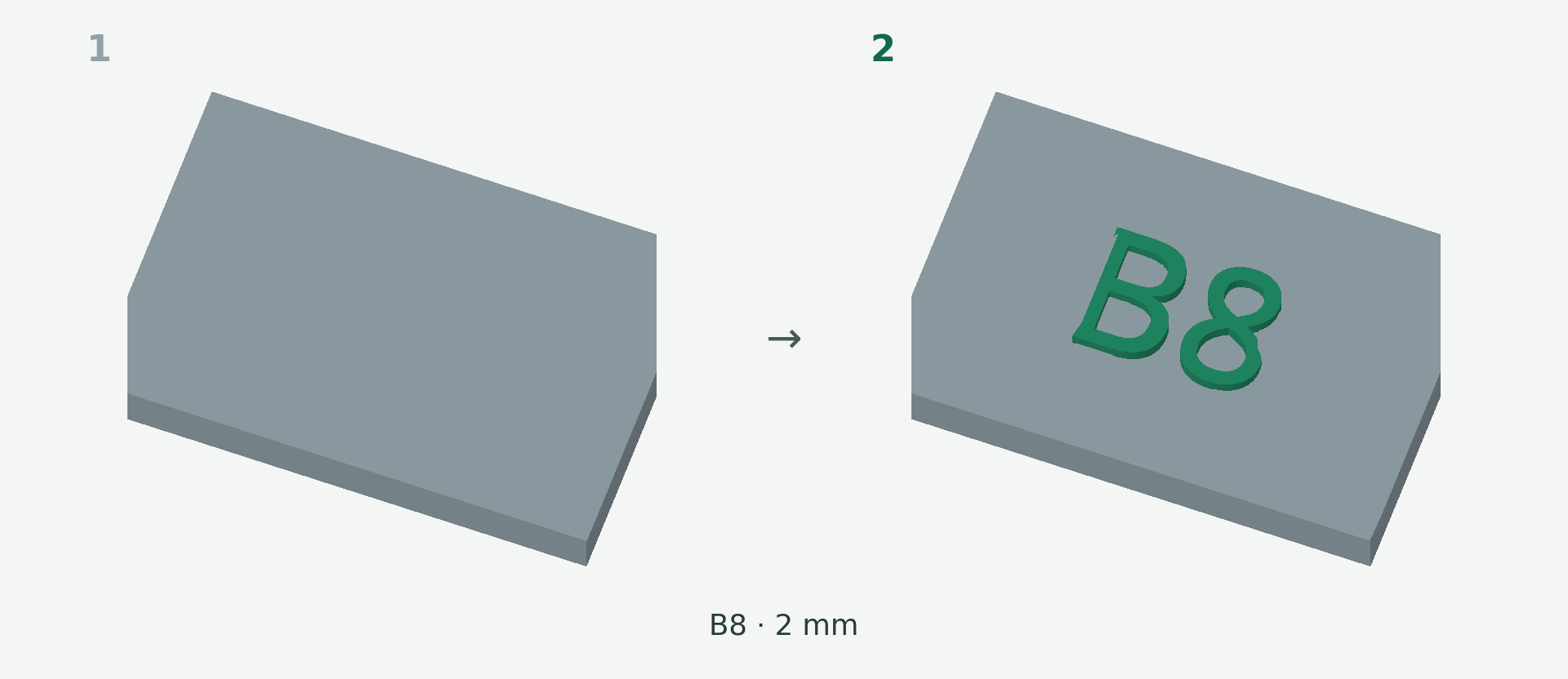
Gerenderte Beispielansichten: 1 zeigt das Ausgangsmodell, 2 das berechnete Ergebnis. Die Bilder zeigen die Modellgeometrie, nicht die Bedienoberfläche.
Ein einfaches Beispiel
Die Platte erhält die Beschriftung „B8“. Im Bild beträgt die eingestellte Texthöhe 2 mm; ein kleiner Teil wird zur Verbindung in die Platte eingebettet.
So gehst du vor
- „Hinzufügen“ und die Textoption wählen. „B8“ eingeben und Schrift sowie Größe einstellen.
- Den gewünschten Bereich auf dem Modell anklicken. Die Vorschau zeigt die Lage der Beschriftung.
- Text verschieben oder drehen und Reliefhöhe einstellen. Bei einer geeigneten Rundung die Oberflächenanpassung wählen.
- Die genaue Ergebnisvorschau abwarten. Alle Buchstaben auf Kontakt zum Modell prüfen und anwenden.
Darauf achten
Beginne mit kurzem Text und ausreichend breiten Strichen. Die Oberflächenanpassung ist kein vollständiges Umwickeln eines Zylinders. Sehr kleine Schrift kann trotz geschlossener Geometrie schlecht druckbar sein.
Vorschau und Speichern
Eine Vorschau ist noch keine gespeicherte Änderung. Warte auf das geprüfte Ergebnis und übernimm es mit „Anwenden“. Ist der Button gesperrt, lies den Hinweis und prüfe Auswahl oder Eingaben. Der angebotene STL-Download ist kostenpflichtig; den aktuellen Preis siehst du vor dem Kauf.
Nächster Schritt