Zum Hauptinhalt springen
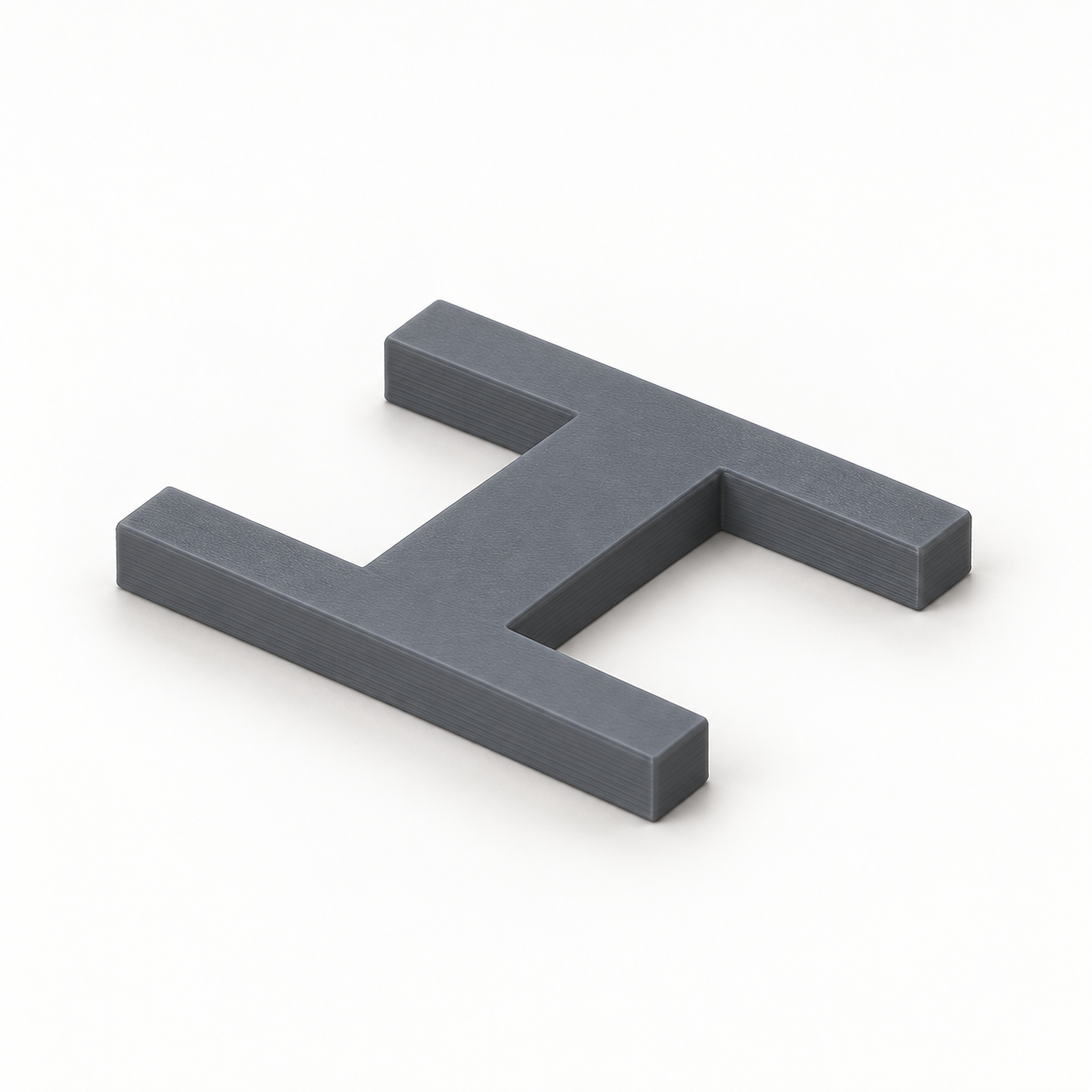
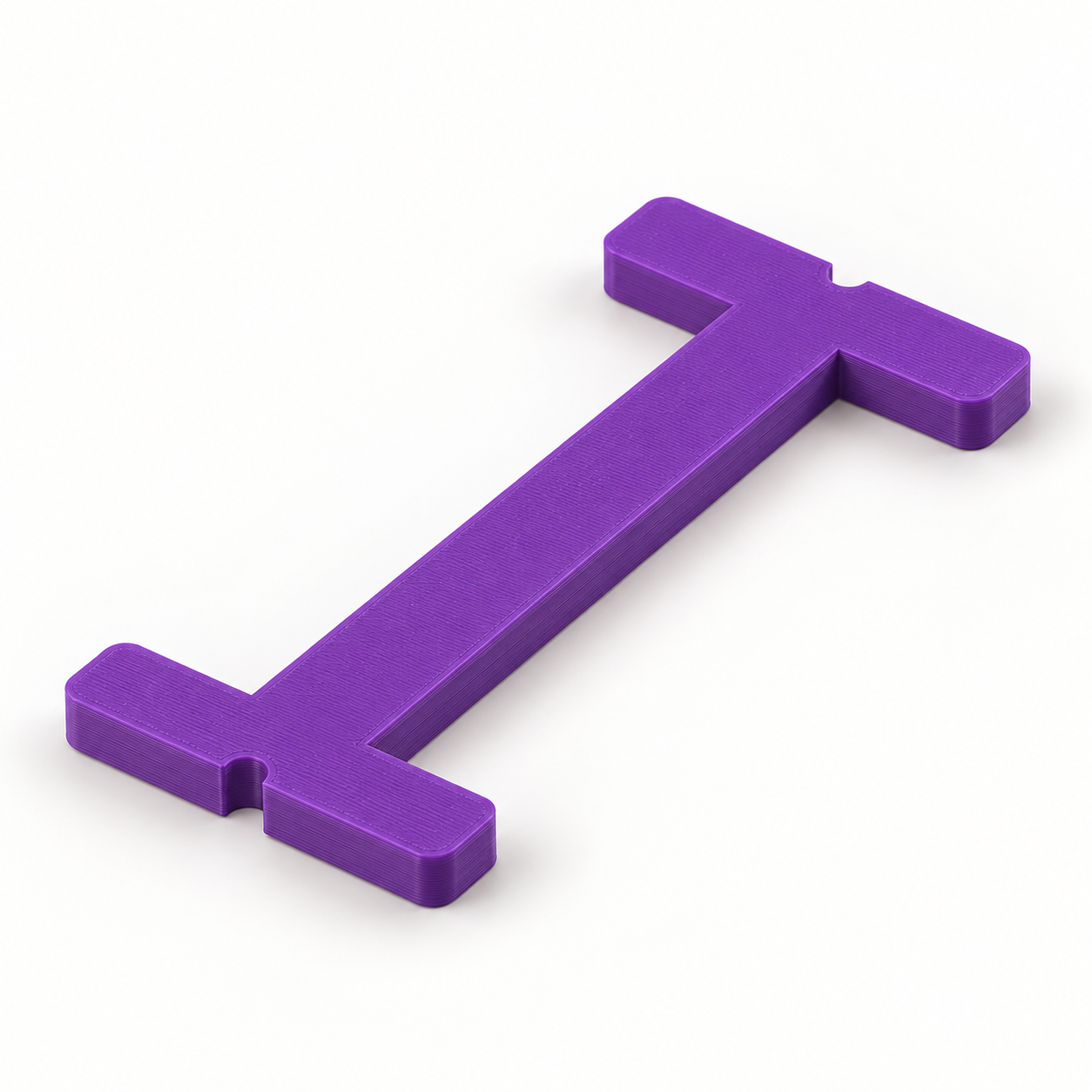
Quasten-Wickelrahmen mit seitlichen Abbindefenstern – lila. KI-Visualisierung der Standardmaße.

Handarbeit & Gestaltung

Quasten-Wickelrahmen mit seitlichen Abbindefenstern

Quastenlänge frei wählen: Wickellänge, Rahmenbreite und Stärke einstellen.

0 Likes
★★★★★
0.0/5 · 0 Bewertungen

STL-Datei: Preis derzeit nicht verfügbar.

Fertiger 3D-Druck: Preis nach Erstellung berechnen.

Parameter
3 Einstellungen:
Varianten
0 Dein
Flacher H-Rahmen zum Wickeln von Garn zwischen den beiden breiten Enden. Die Außenlänge bestimmt den ungefähren Garnstrang vor Abbinden und Trimmen; die fertige Quaste wird etwas kürzer. Seitliche offene Fenster erlauben das Einführen eines separaten Bindefadens. Eine kleine Kerbe an jedem Ende hilft beim Positionieren. Garn abnehmen und erst danach mit separater Schere schneiden. Nicht als Schneidunterlage verwenden. Gleichmäßig und ohne starke Spannung wickeln. Flach drucken und Garnkontaktkanten glatt nacharbeiten. Einstellbare Maße: Äußere Wickellänge: 30–140 mm; Rahmenbreite: 20–60 mm; Rahmenstärke: 3–6 mm. 3D-Druck: PETG, 0,2 mm Schichthöhe und mindestens vier Außenwände als Ausgangspunkt. Drucklage wie in der STL; Passung und Oberfläche vor Gebrauch prüfen. Maße konfigurieren und das STL-Modell zum Selberdrucken kaufen oder ein Druckangebot mit passendem Material prüfen. Bild: fotorealistische KI-Visualisierung der Standardmaße; kein Foto eines Probedrucks. Zubehör nicht enthalten.

FAQ

Häufige Fragen

Wofür ist Quasten-Wickelrahmen mit seitlichen Abbindefenstern gedacht?

Quasten-Wickelrahmen mit seitlichen Abbindefenstern ist ein konfigurierbares Modell aus der Kategorie Werkzeuge. Quastenlänge frei wählen: Wickellänge, Rahmenbreite und Stärke einstellen. Es eignet sich als Ausgangspunkt für 3D-Druck oder technische Prüfung.

Welche Maße kann ich bei Quasten-Wickelrahmen mit seitlichen Abbindefenstern anpassen?

Die verfügbaren Eingabefelder bestimmen die Maße des generierten Modells, zum Beispiel Äußere Wickellänge, Rahmenbreite, Rahmenstärke. Bitte prüfen Sie die Vorschau und die angezeigten Gesamtmaße vor dem Kauf.

Wird die STL aus meinen Eingaben erzeugt?

Ja. Die STL wird aus den eingegebenen Parametern generiert und nach der Zahlung für Download bzw. E-Mail-Versand vorbereitet.

Kann ich die STL in Bambu Studio, Cura oder PrusaSlicer öffnen?

Die erzeugte STL ist für gängige Slicer als Ausgangspunkt geeignet. Bitte prüfen Sie Ausrichtung, Skalierung, Material und Druckeinstellungen in Ihrer Slicer-Software.

Muss ich Maße und Toleranzen vor dem Kauf prüfen?

Ja, bitte Maße vor Bestellung prüfen. Passung, Stabilität und Toleranzen sind abhängig von Material und Druckereinstellungen; die Vorschau und Gesamtmaße helfen bei der Kontrolle.

Welches Material eignet sich für Quasten-Wickelrahmen mit seitlichen Abbindefenstern?

PLA passt für Muster und einfache Bauteile, PETG für robustere Anwendungen und ASA für Außenbereiche oder höhere Temperaturen. Entscheidend sind Belastung, Toleranz und Druckrichtung.

Kann ich Quasten-Wickelrahmen mit seitlichen Abbindefenstern als STL herunterladen oder drucken lassen?

Ja. Nach der Konfiguration kannst du das erzeugte Modell für den STL-Download verwenden oder den 3D-Druck-Bestellprozess mit Preisberechnung starten.

Für welche Anwendungen ist Quasten-Wickelrahmen mit seitlichen Abbindefenstern typisch?

Typisch sind Sondermaße, Reparaturen, Prototypen und Montagehilfen im Bereich Werkzeuge. Prüfe bei funktionalen Teilen immer Belastung und Passung am Einsatzort.

Bewertungen

Was andere sagen

★★★★★
0.0/5 · 0 Bewertungen

Bewertung abgeben

Bitte Name, E-Mail, Sterne und Kommentar eintragen.

Wird nur zur Spam-Abwehr genutzt (im Backend gehasht gespeichert).

★★★★★

Bis zu 5 Bilder, JPG/PNG/WebP, maximal 5 MB pro Bild.

Neueste Bewertungen

Noch keine Bewertungen – sei der Erste 🙂

Mindestbestellwert noch nicht erreicht

Für physische 3D-Drucke gilt ein Mindestbestellwert von 10,00 €. Dir fehlen noch . Digitale STL-Dateien und Versandkosten zählen nicht zum Mindestbestellwert.

Du kannst weitere Produkte auswählen oder die Menge eines vorhandenen 3D-Drucks erhöhen.

Foto zu 3D

Was möchtest du erstellen? Wähle eine Option – deine Vorlage lädst du erst auf der nächsten Seite hoch.

Beispiel eines aus einem Foto erzeugten 3D-Reliefs Foto zu ReliefAus deinem Foto entsteht ein plastisches 3D-Relief.Bewährter Relief-Konfigurator · STL oder DruckJetzt starten → Beispiel einer personalisierten 3D-Figur aus einem Foto Foto zu FigurAus deinem Foto entsteht eine personalisierte 3D-Figur mit individueller Form und Farbdarstellung.Rundumvorschau · Druck oder digitale STLJetzt starten → Grundriss und daraus erzeugtes räumliches 3D-Modell Grundriss zu 3DAus deinem Grundriss entsteht ein räumliches 3D-Modell mit erkannten Wänden und Öffnungen.Vorschau prüfen · Erkennung und Annahmen bestätigenJetzt starten → Technische Zeichnung und daraus erzeugtes 3D-Bauteil Zeichnung zu 3DAus einer technischen Zeichnung entsteht ein druckbares 3D-Modell, wenn Geometrie und Maße eindeutig erkannt werden können.Vorschau prüfen · Maße und Ansichten prüfenJetzt starten →