

Ratgeber für parametrische STL-Modelle ·
Ersatz-Drehknopf nach Maß für D-, Rund- und Vierkantwellen als STL nach Maß: 3D-Modell konfigurieren
Ersatz-Drehknopf nach Maß für D-, Rund- und Vierkantwellen: Erstelle eine STL-Datei mit deinen Einstellungen. Prüfe Maße und Passung, kaufe das digitale Modell und drucke es auf deinem eigenen 3D-Drucker.
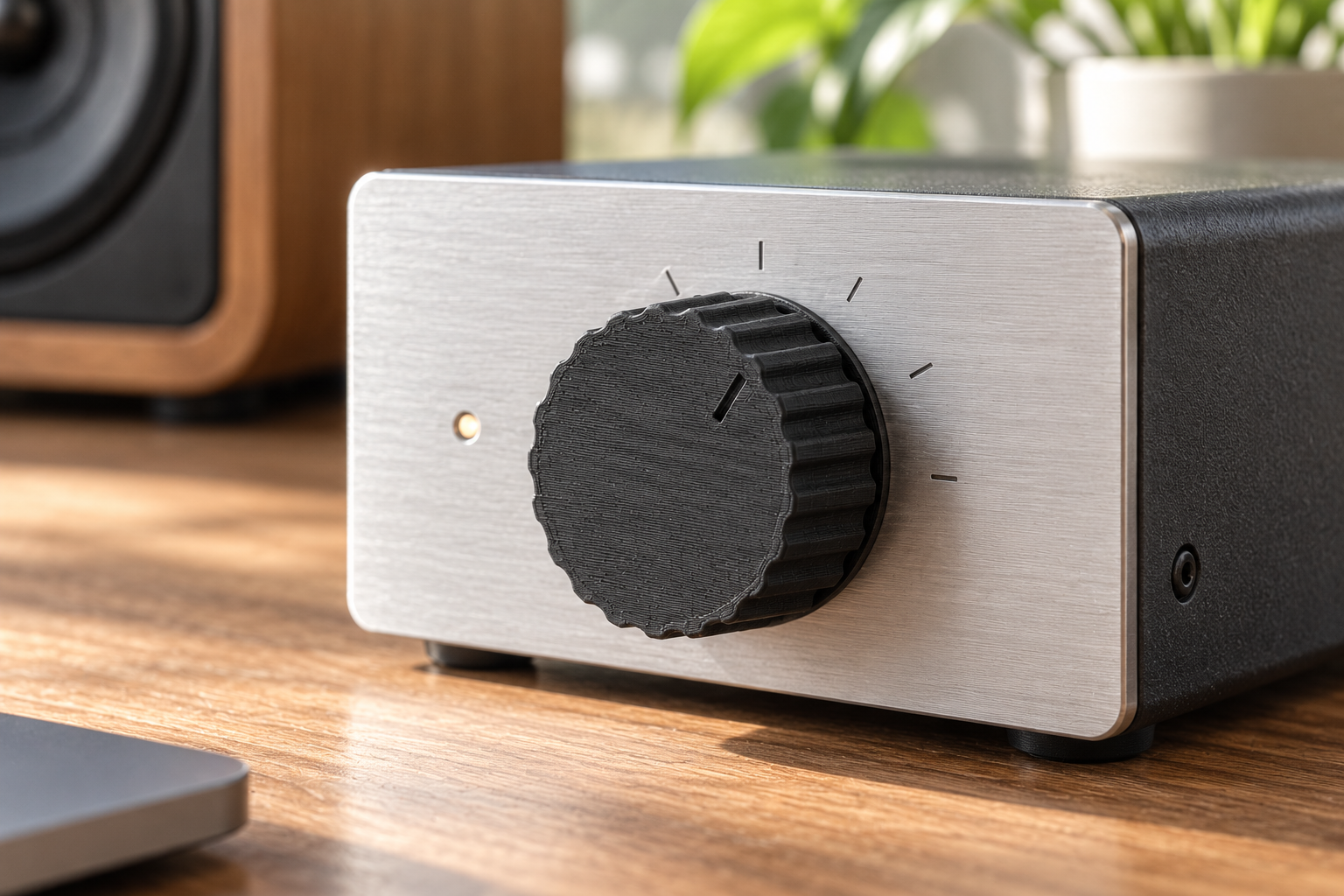
Ein Bedienknopf fehlt, sitzt locker oder hat die falsche Wellenaufnahme? Hier kannst du einen Ersatzknopf für passende Potentiometer, Drehencoder und Hobbygeräte nach Maß erstellen. Wellenform, Einstecktiefe, Außengröße und Markierung werden unabhängig eingestellt. Umlaufende Rillen bilden die Grifffläche; eine optionale radiale Bohrung bereitet eine M3-Sicherung vor.
Mit der Vorlage Ersatz-Drehknopf nach Maß für D-, Rund- und Vierkantwellen kannst du ein vorhandenes 3D-Modell an dein Projekt anpassen. Die verfügbaren Einstellungen umfassen Wellenform, Wellenmaß, D-Abflachung. Prüfe die Geometrie in der Vorschau, bevor du die erzeugte STL-Datei kaufst. Anschließend druckst du das Modell auf deinem eigenen 3D-Drucker.
Diese Einstellungen solltest du vor dem STL-Kauf prüfen
Miss die vorhandenen Bauteile und notiere, welche Flächen später aneinanderliegen. Die folgenden Einstellungen gehören zu dieser Vorlage. Prüfe jeweils die angezeigte Einheit und die Wirkung in der Vorschau; ein Außenmaß ist nicht automatisch das nutzbare Innenmaß.
| Einstellung | Hinweis zur Maßkontrolle |
|---|---|
| Wellenform | D-Welle mit einer Fläche, glatte Rundwelle oder Vierkant. Keine Verzahnung. Rundwelle erfordert Sicherung. Vergleiche diese Einstellung mit dem zugehörigen Bereich deines Bauteils und kontrolliere die Änderung in der 3D-Vorschau. |
| Wellenmaß | Rund/D: voller Kreisdurchmesser. Vierkant: Abstand zwischen gegenüberliegenden Flächen, nicht diagonal. Vergleiche diese Einstellung mit dem zugehörigen Bereich deines Bauteils und kontrolliere die Änderung in der 3D-Vorschau. |
| D-Abflachung | Nur D-Welle: Materialabtrag vom ursprünglichen Kreisrand zur flachen Seite. Durchmesser minus Maß von Fläche zur gegenüberliegenden Rundung. Prüfe die nutzbare Tiefe und dahinterliegende Anschläge, Absätze oder Bauteile. |
| Einstecktiefe | Nutzhöhe der Wellenaufnahme. Mindestens 3 mm geschlossene Stirnwand belassen. Miss die nutzbare Einstecklänge bis zum nächsten Absatz, Anschlag oder Bauteil. |
| Knopfdurchmesser | Nomineller Hüllkreisdurchmesser über den Rillenspitzen; Platz zu benachbarten Bedienelementen prüfen. Miss quer über die kreisförmige Kontur und prüfe, welche Kontaktfläche damit gemeint ist. |
| Knopfhöhe | Gesamthöhe einschließlich geschlossener Stirnfläche. Miss von der zugehörigen Auflagefläche aus und prüfe den verfügbaren Platz in der Höhe. |
| Passungszugabe | Zugabe zum Durchmesser bzw. Vierkantmaß, nicht je Seite. D-Fläche verschiebt sich um die halbe Zugabe. Probepassung nötig. Prüfe, ob der Wert eine Zugabe oder bereits das fertige Öffnungsmaß beschreibt. Berücksichtige das Spiel nur einmal. |
| Griffrillen | Ganzzahlige Anzahl der umlaufenden Griffrillen. Vergleiche diese Einstellung mit dem zugehörigen Bereich deines Bauteils und kontrolliere die Änderung in der 3D-Vorschau. |
| Markierungsrichtung | 0° zeigt in der Druckansicht nach +X, zur D-Fläche; 90° nach +Y. Bei Ansicht der Unterseite gespiegelt. Vergleiche diese Einstellung mit dem zugehörigen Bereich deines Bauteils und kontrolliere die Änderung in der 3D-Vorschau. |
| M3-Sicherung vorbereiten | Radiales 2,5-mm-Kernloch auf +X. Nach dem Druck M3 schneiden; Madenschraube separat. Bei Rundwelle erforderlich. Vergleiche diese Einstellung mit dem zugehörigen Bereich deines Bauteils und kontrolliere die Änderung in der 3D-Vorschau. |
Geometrie, Anwendung und Hinweise zu dieser Vorlage
Was du anpassen kannst: Aufnahme für eine D-Welle, glatte Rundwelle oder einen Vierkant. Passungszugabe zum Wellenmaß und wählbare Einstecktiefe. Rillengriff, vertiefte Richtungsmarkierung und optionale Schraubensicherung.
So misst du richtig: 1. Wellenform bestimmen. Bei Rund- und D-Wellen den vollständigen Durchmesser messen; beim Vierkant die Schlüsselweite zwischen gegenüberliegenden Flächen. 2. Bei einer D-Welle die Abflachung ermitteln: voller Durchmesser minus Abstand von der flachen Seite zur gegenüberliegenden Rundung. Freie Wellenlänge messen. 3. Platz für Knopfdurchmesser und Höhe prüfen. Markierungsrichtung wählen und mit einer Probepassung die Zugabe an Drucker und Material anpassen.
Montage und Passprobe: 1. Gedruckte Aufnahme entgraten und ohne Gewalt anprobieren. Der Knopf darf nicht am Gehäuse schleifen. 2. Wenn Sicherung gewählt ist, das radiale 2,5-mm-Kernloch mit M3 nacharbeiten. Passende Madenschraube separat einsetzen; bei Rundwellen ist die Sicherung erforderlich. 3. Knopf ausrichten und vorsichtig befestigen. Freien Lauf, Markierungsstellung und Haltekraft bei der vorgesehenen Bedienung prüfen.
Hinweise zum 3D-Druck: Mit der geschlossenen Sichtfläche auf dem Druckbett und der Wellenöffnung nach oben drucken. Für einen Innenraum-Prototyp kommen PLA oder PETG infrage. Startprofil: 0,16–0,2 mm Schichten, vier Wände und 40 % Infill; Aufnahme und Markierung im Slicer prüfen. Keine Passungs- oder Drehmomentgarantie ohne realen Test.
Passform und Lieferumfang: Für einfache manuelle Bedienelemente nach Maßprüfung. Keine verzahnten, gerändelten oder doppelt abgeflachten Wellenaufnahmen. Kein freigegebener Ersatz für Gas-, Herd-, Heizungs- oder sicherheitsrelevante Maschinenbedienung. Temperaturbeständigkeit, Drehmoment und Sitz wurden nicht physisch erprobt. Schraube und Gewindebohrer separat.
Die Modellbeschreibung nennt je nach Abschnitt Standardwerte oder erlaubte Einstellbereiche. Unterscheide beides und wähle deine Werte anhand des eigenen Projekts.
Vergleiche die tatsächliche Geometrie mit deiner Aufgabe
Prüfe die Form in der Vorschau und nicht nur den Produktnamen. Markiere die Kontaktflächen, beweglichen Bereiche und separat benötigten Teile. Die Einstellungen verändern eine vorhandene Vorlage; sie ergänzen nicht automatisch Funktionen, die dieses Modell nicht enthält. Kontrolliere auch den Bewegungsraum und die Zugänglichkeit bei der Montage.
Von deinen Maßen zur STL-Datei für den eigenen Drucker
- Öffne die Produktseite für Ersatz-Drehknopf nach Maß für D-, Rund- und Vierkantwellen und vergleiche die Form mit deiner Anwendung.
- Trage die benötigten Werte ein. Rechne Zollmaße vor der Eingabe in Millimeterfelder um und beachte die Einheiten neben den Eingaben.
- Prüfe die vollständige Geometrie. Achte auf kleine Öffnungen, Kontaktflächen und verbleibende Wandstärken. Bewahre deine eingegebenen Werte auf.
- Wähle den Kauf der digitalen STL-Datei und kontrolliere den aktuellen Preis sowie deine Konfiguration vor der Zahlung.
- Öffne die erhaltene STL-Datei in deinem Slicer. Kontrolliere die importierten Maße und die Schichtvorschau, bevor du den Druck startest.
Erst die Passung prüfen, dann mehrere Teile drucken
Ein Maß im CAD-Modell kann vom später gedruckten Maß abweichen. Prüfe zunächst einen Prototyp oder einen kurzen Abschnitt der Kontaktfläche. Material, Druckausrichtung und Drucker beeinflussen den Sitz. Es gibt kein universelles Passspiel, das auf jeder Maschine funktioniert. Wenn du eine Zugabe berücksichtigst, rechne sie nur einmal ein.
Vor dem Kauf deiner STL-Datei
Warum die Vorlage konfigurieren statt eine vorhandene Datei skalieren?
Eine gleichmäßige Skalierung verändert alle Maße gemeinsam. Mit den verfügbaren Einstellungen dieser Vorlage kannst du die relevanten Bereiche gezielt anpassen. Kontrolliere das Ergebnis vor dem Kauf. Die heruntergeladene STL enthält das fertige Dreiecksnetz, nicht die parametrische Bearbeitungshistorie; bewahre deshalb deine Eingabewerte für spätere Änderungen auf.
Was erhalte ich beim Kauf?
Mit der digitalen STL-Option kaufst du die erzeugte Datei zum Drucken auf deinem eigenen Gerät. Prüfe die Bestelldetails und den aktuellen Preis. Ein fertig gedrucktes Teil ist eine separate Bestelloption. Zusätzliche Schrauben, Gegenstücke oder andere Bauteile sind nicht automatisch Bestandteil einer STL-Datei.
Erstelle das Modell passend zu deinem Projekt
Lege deine Maße bereit und öffne die Vorlage für Ersatz-Drehknopf nach Maß für D-, Rund- und Vierkantwellen. Stelle die verfügbaren Werte ein, prüfe die Vorschau und wähle die STL-Datei, wenn die Geometrie zu deinem Vorhaben passt.
Nächster Schritt